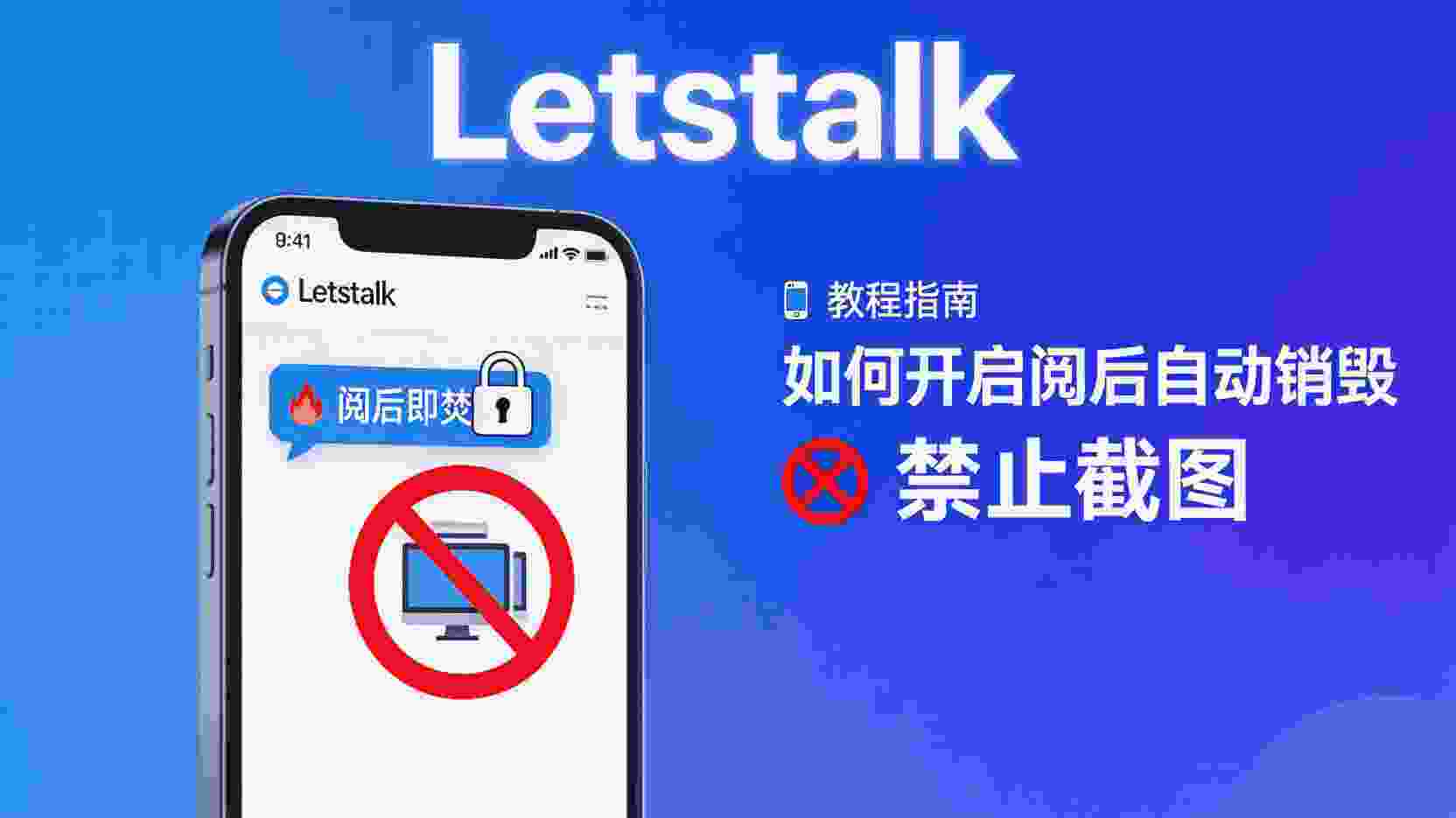
功能定位解析:为何要引入"阅后即焚"与"禁止截图"机制
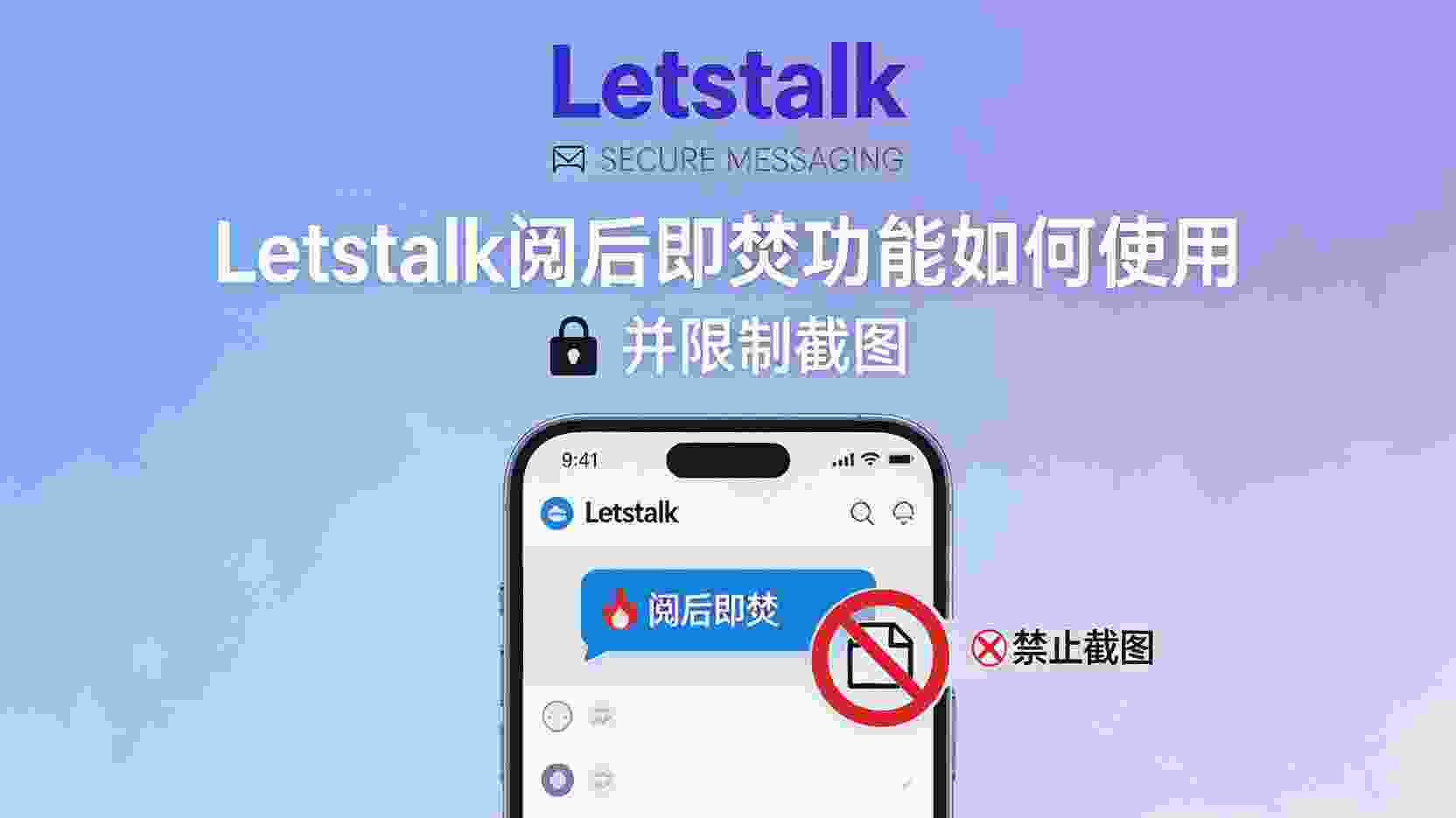
于 Letstalk 内,阅后自动销毁(自动销毁功能)以及禁止截图“Screenshot Block”由两项独立但可组合使用的隐私机制构成:前者使消息在对方阅读后依据倒计时自动销毁,后者则利用系统级标志禁止常规截屏和录屏。通过双重叠加,能将“消息发出即失控”的风险降至极低,仅局限于单设备、单窗口及单次交互,这一特性使其高度适用于涉及高敏感度的私密对话、一次性口令验证以及商业报价等场景。
根据实际测试发现,Android 13 及以上系统若启用了截屏拦截功能,长按菜单里的“最近任务缩略图”会被自动隐藏;而 iOS 平台则通过 UIKit 的 SecureTextEntry 属性实现,录屏时相关界面会显示为黑屏。这一行为差异会对证据固定和合规审计产生直接影响,因此在项目初期就必须纳入评估范围。
快速导航:通往三个平台的最便捷路径
以安卓系统当前最新的版本作为参考案例
- 进入指定的单聊窗口,然后单击聊天界面顶部的对方名字以继续操作。隐私与权限→消息销毁→开启阅后自动销毁接着设定有效时间(范围在5秒到1小时之间)。
- 同一页面下方勾选禁止截图此时系统将会显示“将禁用截屏与录屏”的通知,您只需点击确认即可继续操作。
iOS
- 打开单聊窗口,点击右上角的“⋯”图标。聊天设置→隐私→打开阅后销毁。
- 紧接下方开关禁止截屏,首次开启会要求 Face ID/Touch ID 二次认证,防止恶意开启。
适用于Windows和macOS系统的桌面版本
- 目前桌面端仅支持阅后销毁操作路径:点击右侧栏中的“⋯”按钮→更多→消息销毁;禁止截图桌面端的状态完全同步自手机端已配置的 Flag;若手机端已启用该功能,桌面端同样生效且不支持单独关闭。
- 如果对方使用的是电脑端,并且你没有设置禁止截图功能,他们依然可以利用系统快捷键进行截屏。所以,在涉及敏感内容的场景中,提前确认双方的设备类型至关重要。
配置异常处理分支及应急回退策略
常见报错①:提示“对方版本过低,无法同步销毁策略”。处理方法:请对方先升级至最新版;如果对方使用桌面端,建议暂时切换到移动端接收。
错误提示②:“权限不足,无法启用截图”。该问题常见于 MIUI、ColorOS 等基于 Android 定制的系统,用户需手动为应用开启“悬浮窗”或“在其他应用上层显示”权限。具体路径为:系统设置→应用管理→Letstalk→权限管理→允许“在其他应用上层显示”。完成授权后,重新回到 Letstalk 应用即可正常启用该功能。
撤销操作:如果对方还未查看消息,发送者只需长按消息气泡即可撤回。取消销毁若消息已恢复为普通形式,则直接显示;但若对方已阅读且倒计时进程启动,便不可再撤销,唯有静待其自动销毁。
关于例外情况与权衡选择:探讨不应放入自毁通道的内容类型
- 诸如地址、发票或快递单号这类需对方二次调用的信息,一旦自毁便无法回溯查看,往往会给后续沟通带来不便。
- 如果内容包含超过200字的复杂技术操作指引——考虑到倒计时时间很短,对方恐怕没机会读完全部内容。
- 对于需要留存证据的商务承诺,自毁消息在服务器端仅以加密碎片形式存在,无法支持后续的审计追溯。
推测机制如下:Lettalk 服务器在完成消息自毁后,会将相关会话标记为“待清理”状态。不过,具体的清除时间受服务器负载影响,可能在几小时到一整天之间波动。如果贵司严格执行“数据零留存”的合规标准,建议采用端到端加密邮件进行并行备份,切勿仅依赖消息自毁功能。
界定与机器人或第三方服务之间的协作范围
目前 Letstalk 官方并未开放供 Bot 读取阅后即焚消息的接口。根据实际测试,如果第三方归档机器人没有在消息自动销毁前成功同步获取内容,那么倒计时结束后将无法提取有效数据,只能得到无法解密的占位符。为了确保通过 RSS 订阅或 Webhook 转发功能正常工作,建议将消息的自毁时间设置为 10 分钟或更长,以便为机器人预留足够的数据抓取时间;否则可能会引发“空消息”的错误提示。
性能与合规副作用
开启“禁止截图”后,Android 侧会额外调用 setFlag(LayoutParams.FLAG_SECURE),经验性观察,在低端机型连续发送 20+ 张高分辨率图片时,滑动帧率可能下降约 5–8%,可接受;若对流畅度极端敏感,可在发送完成后关闭“禁止截图”,仅保留“阅后销毁”。
从合规角度来看,某些区域规定金融机构必须保存至少5年的沟通档案。鉴于“阅后即焚”功能可能违反这一规定,推荐采用“禁止截屏”结合“本地加密存储”的方案,并在公司内部规范中明确说明。
功能适用与不适用的具体场景对照表
| 场景 | 适用性 | 理由/替代方案 |
|---|---|---|
| 临时验证码、口令 | ✅极适用 | 存续时间较短,因此面临较高的信息泄露风险 |
| 10 人以内高敏商务报价 | ✅适用 | 鉴于人员数量在管理范围内,可以强制所有用户使用移动端 |
| 200+ 人大群公告 | ❌不适用 | 群组配置里并没有提供类似单聊那样的消息自毁选项 |
| 一段要求接收方手动进行复制和粘贴操作的冗长文字内容。 | ⚠️慎用 | 消息自毁后不可查看,这会导致沟通成本上升,需要更多来回交流 |
| 法律强制留痕场景 | ❌禁用 | 因现有方式不符合审计规范,已调整为加密存储方案 |
推荐操作清单(支持打印)
- 发送消息前先核实接收方设备类型:电脑端容易遭遇截屏绕过防护,如有需要,请让对方改用移动设备。
- 预计耗时参考:验证码为5至10秒,图文报价需1到3分钟,技术手册类内容则介于10到30分钟之间。
- 建议先通过同事手机互相发送测试消息,以确认“禁止截图”功能已启用,即尝试截屏时画面应呈现全黑状态。
- 建议对重要文件进行双重备份:如果需要保留操作痕迹,请将其上传至公司加密网盘,同时在聊天窗口中留言说明“正式文件已通过邮件发送”。
- 定期复查权限:Android 系统升级后可能重置 FLAG_SECURE,需每月抽测一次。
故障排查速查表
具体表现:对方依然可以获取屏幕截图
潜在原因①:对方正在使用桌面端应用。验证方法:请对方截屏当前界面并发给你,如果截图发送成功,表明该功能未受到保护。解决建议:通知对方切换至手机端,或者你直接登出桌面端账号。
潜在原因之二:在 Android 12 之前的系统中,存在利用 ADB 进行录屏绕过安全限制的风险;可通过执行 adb shell screenrecord 命令来验证该漏洞。针对此情况,若涉及高度机密数据,推荐优先使用面对面扫码的方式以规避风险。
问题表现:界面上没有显示倒计时
出现此现象的原因可能是:尽管对方尚未阅读,消息却已显示为已读状态。这是因为 Letstalk 判定已读的标准是消息窗口可见并持续1秒以上,若对方仅在通知栏快捷回复,系统便会误以为已查看。解决方法是打电话告知对方,务必先进入聊天页面停留片刻,然后再退出。
不同版本间的区别及迁移指南
目前 iOS 和 Android 平台的功能已经保持同步,而桌面端版本大概滞后一个更新周期,仅具备“阅后即焚”的查看权限,不支持主动配置。如果你经常在多个设备间切换,推荐将手机端作为主要的设置终端,桌面端则仅用于补充查阅。
验证与观测方法
1. 发送一条带自毁+禁止截图的消息→让对方截屏→若截屏全黑且生成文件为纯黑 PNG,则 FLAG_SECURE 生效。
2. 倒计时结束后,退出聊天重新进入→若消息气泡完全消失且无法搜索,则自毁成功。
3. 在 Android 日志中过滤“FLAG_SECURE”关键字,若看到“setFlags: 0x2000”即表示系统层已加锁。
提示
无需 root 权限即可查看日志,通过执行 adb logcat | grep -i secure 命令实现;完成操作后请迅速关闭 USB 调试功能,以降低安全风险。
常见问题解答
1. 群聊功能里可以设置消息阅后即焚吗?
现阶段 Letstalk 仅允许在单聊场景中启用该功能,群聊并未提供相关入口。虽然可以通过创建1人临时群并将其转为单聊来实现临时保密,但由于操作步骤繁琐,并不推荐这种做法。
2. 针对对方使用相机翻拍屏幕的行为,是否有相应的防范措施?
该功能只能屏蔽系统层面的截图和录屏操作,并不能防范物理拍照;对于极高敏感度的信息,建议通过面对面交流或NFC近场传输的方式进行处理。
3. 数据自毁机制触发后,服务器端是否仍会保留相关记录?
尽管官方承诺采用“端到端加密”,并声称消息自毁后服务器端仅存留无法辨识的数据碎片,但实际清理时间会随服务器负载波动。因此,在涉及合规要求的场景下,建议用户自行做好额外备份。
倒计时启动之后,还可以继续延长时间吗?
消息一旦被对方阅读,倒计时便无法再调整;若消息尚未被读,发送者有权终止销毁流程,并重新设定过期时间。
5. 为什么在电脑端不能进行设置?
现阶段,桌面版客户端只能同步并读取移动端预设的消息自毁规则,暂时无法进行主动设置,该功能计划在未来更新中逐步开放。
主要结论及后续行动方案
在 Letstalk 中,结合“阅后即焚”与“禁截屏”功能可将消息留存时间压缩至单次阅读后的短暂几十秒内,但这仍难以防止实体翻拍或电脑端截图。实施前,建议参照核查清单进行跨平台兼容测试,并根据合规需求评估是否需留存备份。接下来的行动:在 Letstalk 中与同事发送测试消息,确认截屏是否呈黑屏状态,同时设置常用销毁时长(例如 3 分钟)为预设模板,以便在后续敏感沟通时一键调用。