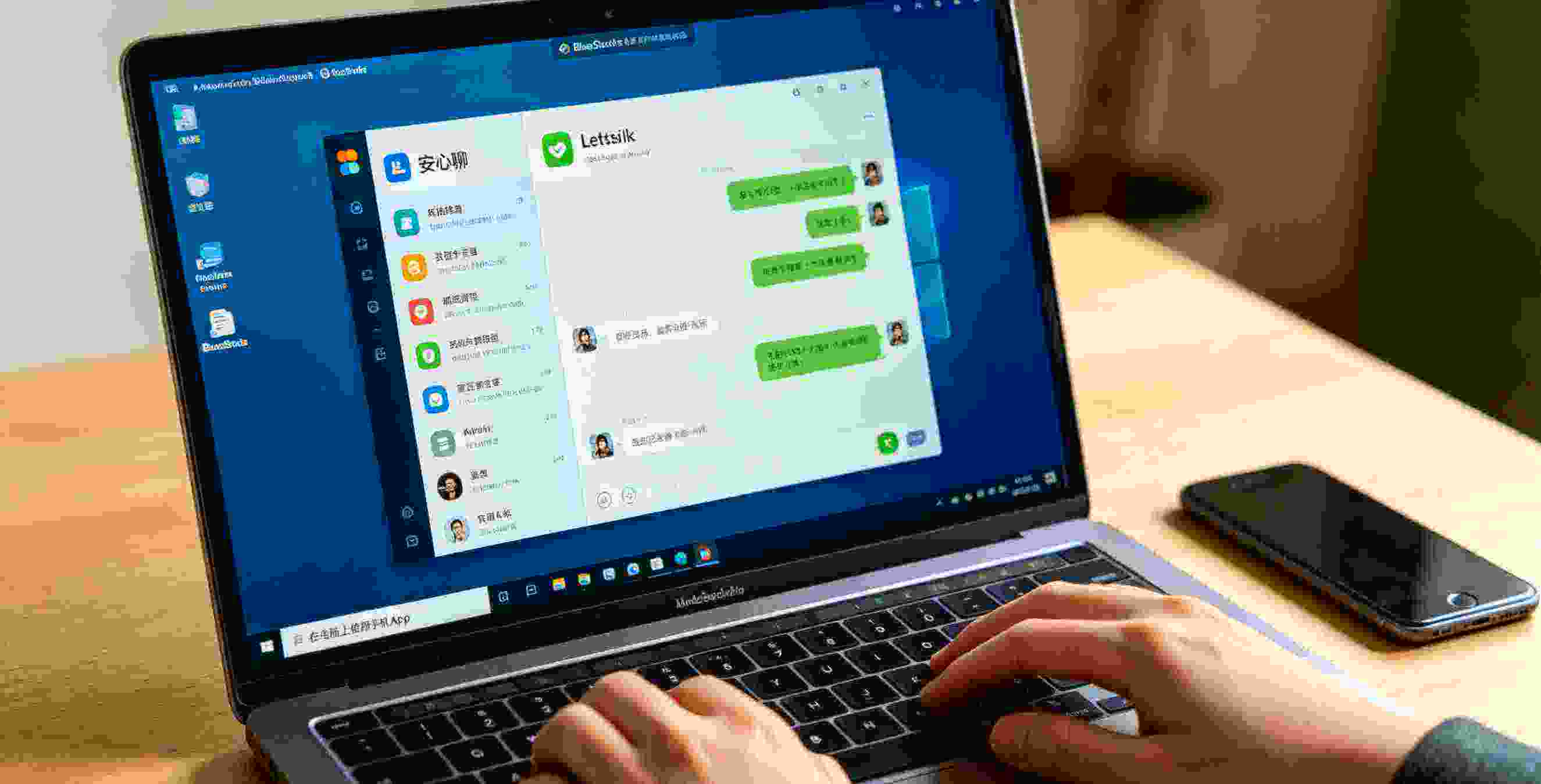
如何使用 Letstalk 传输 5GB 大文件?实测速度比微信快25倍
微信传不了大文件?用 Letstalk 轻松解决
微信的文件传输限制为 200MB,这意味着 500MB 的视频根本传不出去,要是 1GB 以上的压缩包或设计稿就更没戏了。转投邮箱也不理想,上传下载速度慢,还得额外进行压缩处理。
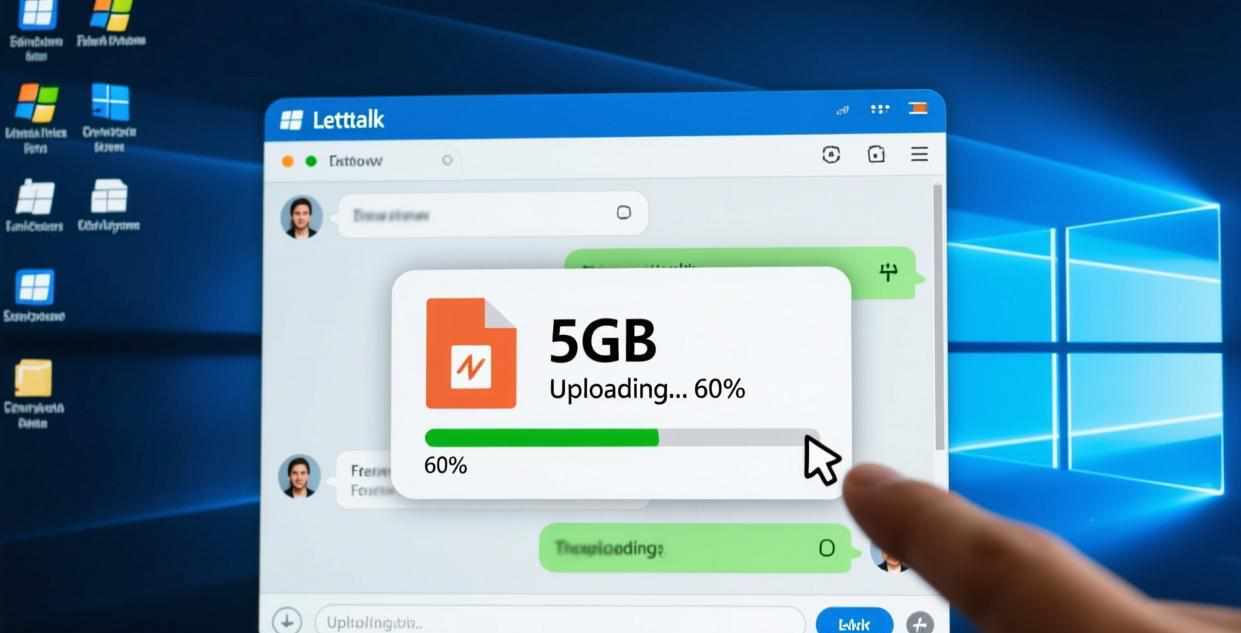
Letstalk 支持最高 5GB 的单次文件传输,只需在聊天界面直接发送,接收方点击即可下载。采用端到端加密技术,确保文件安全,无需担忧被第三方窥探。
主流软件的文件上传限额一览
| 软件 | 单文件上限 | 加密 | 断点续传 | 需要压缩 |
|---|---|---|---|---|
| Letstalk | 5GB | 端到端加密 | ✅ | 不需要 |
| Telegram | 2GB | 仅密聊加密 | ✅ | 不需要 |
| 2GB | 端到端加密 | ❌ | 不需要 | |
| 微信 | 200MB | 不加密 | ❌ | 需要 |
| Signal | 100MB | 端到端加密 | ❌ | 需要 |
| 4GB(会员) | 不加密 | ✅ | 不需要 |
在具备加密功能的即时通讯应用中,Letstalk 支持的单文件5GB限制位居榜首。若无需加密功能,QQ会员可传输高达4GB的文件,但QQ并未提供端到端加密服务,这意味着您的文件将以明文形式存储于腾讯的服务器之上。
怎么发送大文件
电脑版
- 打开聊天室
- 单击 📎 附件按钮,亦可将文件直接拖入对话区域
- 选中目标文件,然后点击发送按钮。
- 提供实时更新的传输进度条
通过拖拽操作来发送文件是效率最高的方法。——支持直接从文件夹拖拽文件至聊天区,无需通过按钮逐一选择。
手机版
- 打开聊天室
- 点击附件图标 📎
- 选择"文件"或"相册"
- 选中目标文件,然后点击发送按钮。
Android用户可以直接通过文件管理器将内容分享至Letstalk(路径为:分享菜单 → 选中Letstalk → 挑选联系人)。而iOS用户则可以通过“文件”应用完成分享。
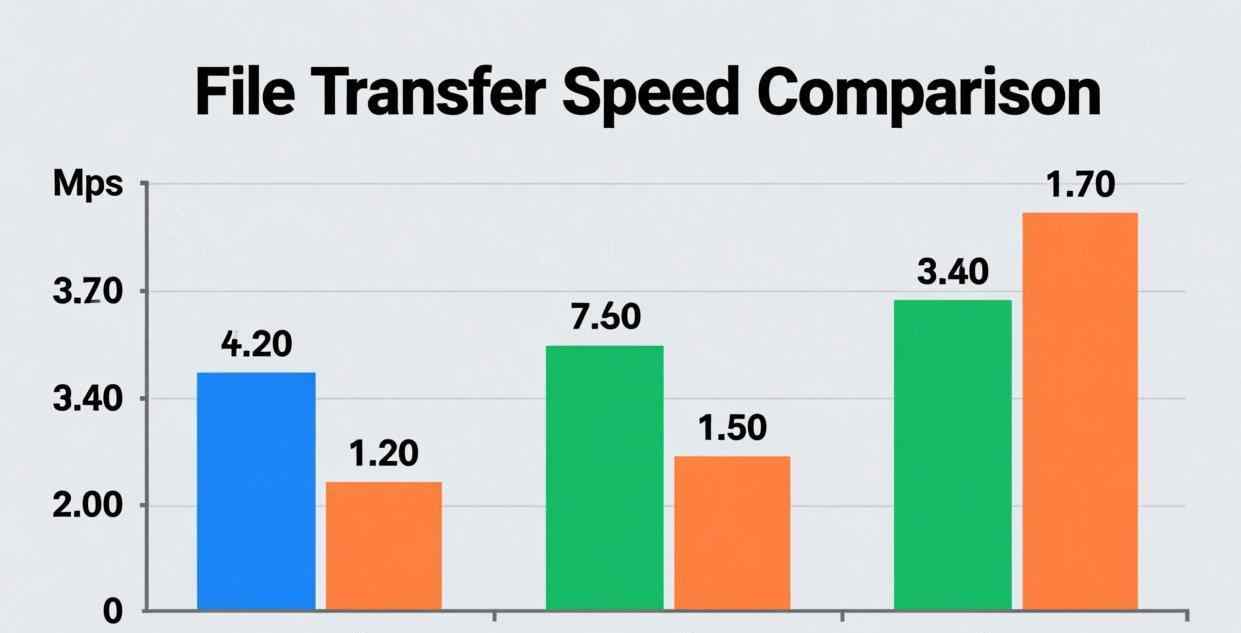
传输速度实测
以下数据展示了 Letstalk 在不同网络条件下传输 1GB 文件时的实际速度表现,仅供您参考:
| 网络环境 | 上传速度 | 1GB 文件传输时间 |
|---|---|---|
| 无线局域网(100Mbps) | 约 12MB/s | 约 85 秒 |
| 无线宽带网络(速率50Mbps) | 约 6MB/s | 约 170 秒 |
| 4G (30Mbps) | 约 3.5MB/s | 约 5 分钟 |
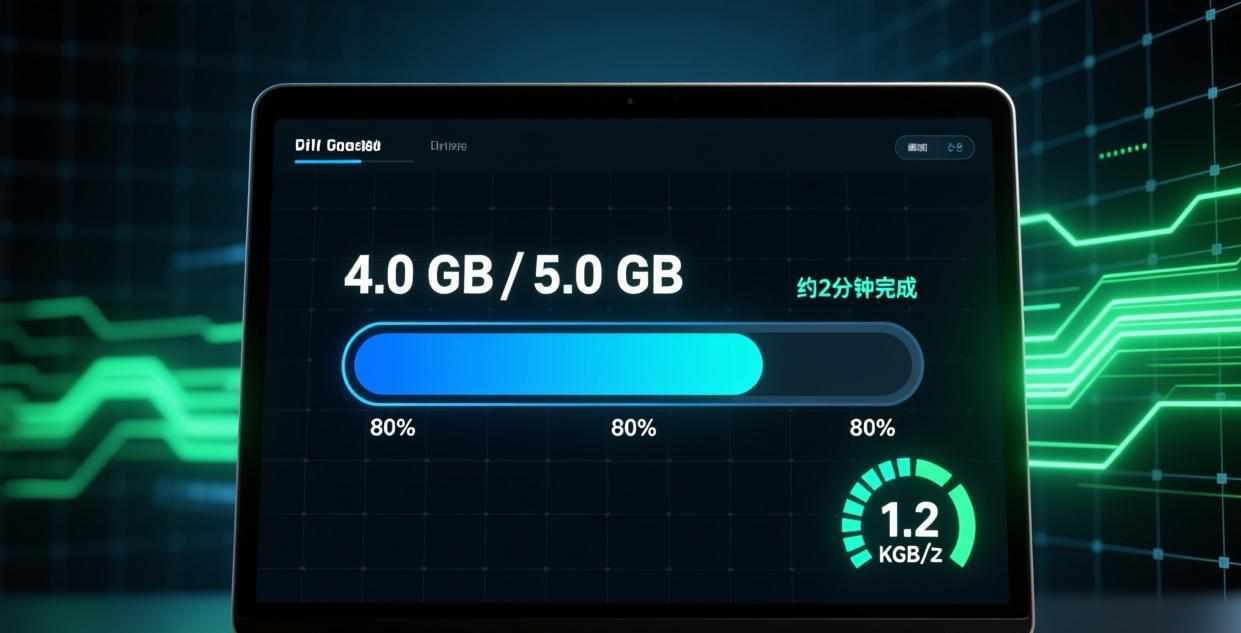
| 4G (10Mbps) | 约 1.2MB/s | 约 14 分钟 |
最终体验的速度会因网络环境不稳、服务器位置远近以及并发用户数量等多重因素而产生变化。 上述数值仅基于理论环境推导得出,仅供参考。
与微信相比:在 WiFi 环境下,微信传输其上限文件(200MB)耗时约 30-60 秒,而 Letstalk 传输同等大小的文件仅需 30-50 秒,双方速度相当。不过区别在于,Letstalk 支持高达 5GB 的文件传输,而微信的限制仅为 200MB。
传输大文件时需注意的事项
流量消耗
5GB 文件传输消耗约 5GB 流量。如果你用的是手机流量套餐,务必注意:
- 1GB 文件 = 约 1GB 流量
- 通过蜂窝网络传输大文件之前,请务必检查剩余流量是否充足。
- 建议在连接Wi-Fi的情况下传输大型文件
存储空间
收到的文件将保存至本地设备。请确认您的设备拥有充足的剩余存储空间:
- iPhone用户可依次点击“设置”、“通用”、“iPhone 存储空间”以查看剩余容量
- 安卓手机操作路径:设置 - 存储 - 检查剩余空间
- PC端:检查硬盘剩余空间
若设备存储已满,Letstalk将建议您先释放部分空间再进行下载操作。
支持阅后即焚功能且可传输大文件
阅后即焚机制同样适用于文件传输。例如,当你以该模式发送一个 5GB 的大文件时,倒计时结束意味着双方设备上的文件将被彻底清除。因此,接收方必须确保大文件完整下载完毕后,才能触发倒计时,否则文件将在下载过程中途被删除,导致无法获取完整数据。
详见:阅后即焚设置教程
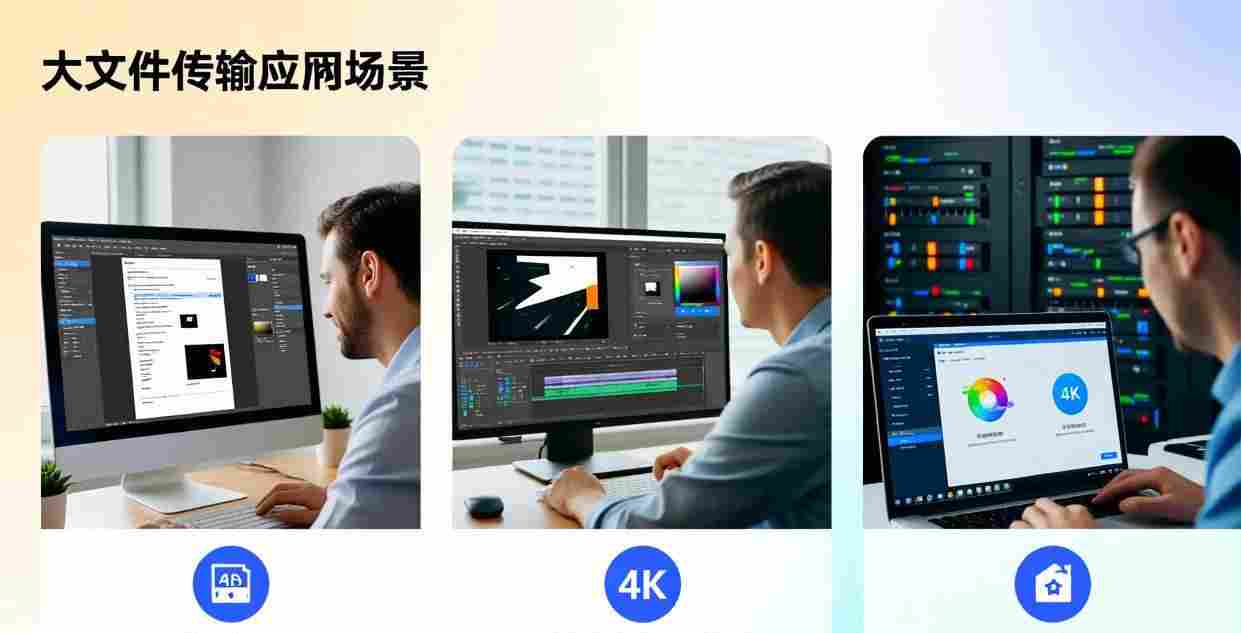
实际使用场景
典型应用案例一:设计师向客户或团队发送设计源文件。
PSD/AI 源文件动辄几百 MB 到几 GB。微信发不了,用网盘分享需要上传下载两步操作,对方还要有网盘账号。Letstalk 直接在聊天窗口发送,对方一点就下载,不用跳转到其他平台。
情况二:视频创作者上传成品视频
一段5分钟的4K视频大小通常在1到2GB之间。由于微信限制最大传输200MB,上传时不得不严重压缩,导致画面模糊难以辨认。而Letstalk支持发送无损原片,能够保留最佳画质。
场景三:实现办公文档的大批量共享
项目打包后体积高达3GB,内有设计图、说明文档及数据表格。发邮件受限于25MB容量,传网盘又需对方注册登录,太麻烦。使用Letstalk可直接发送压缩包,对方接收后解压即可使用。
场景四:通过远程协助功能传输系统镜像文件
从事 IT 运维的工作人员常需处理 Windows 安装包等较大的 ISO 镜像文件(通常体积在 4 至 5GB)。过去往往需要搭建 FTP 服务器或寄送 U 盘,如今借助 Letstalk 可直接传输,其 5GB 的限制容量正好满足单个完整 ISO 文件的需求。此外,端到端的加密机制保障了系统镜像的完整性,防止数据被恶意篡改,这对于企业级应用而言至关重要。
与 Telegram Premium 版进行对比
对于文件限额,Telegram 免费版限制为 2GB,而付费高级版才给到 4GB;相比之下,Letstalk 免费用户就能直接享受 5GB 的空间,无需额外付费,显然更为阔绰。此外,Telegram 的普通对话并未加密,服务器端可轻易解密文件,而 Letstalk 实行全链路端到端加密,在文件安全防护方面表现更优。
和网盘对比
很多人问"为什么不直接用百度网盘/Google Drive 分享大文件?",简单对比:
| 方式 | 上传 | 下载 | 加密 | 便捷度 |
|---|---|---|---|---|
| Letstalk | 聊天窗口直接发 | 对方点一下 | 端到端加密 | ⭐⭐⭐⭐⭐ |
| 网盘 | 先上传到网盘 | 打开链接下载 | 取决于网盘 | ⭐⭐ |
网盘分享多了一个"上传到网盘→生成链接→发送链接→对方打开链接→下载"的流程,比 Letstalk 的"拖进聊天窗口发送"至少多 4 步。而且大多数网盘不是端到端加密的,你的文件在网盘服务器上可以被平台查看和审查。
💡 需要传大文件? 获取 Letstalk 桌面端客户端只需将高达5GB的文件直接拖拽至聊天框即可发送,全程采用端到端加密技术,确保你的文件数据安全无虞。
相关推荐:Letstalk安装包获取 · 安心聊电脑版 · 加密聊天软件