手把手教你创建和管理 Letstalk 群组:覆盖从建群到获取管理员权限的全部流程
Letstalk 群组的功能远超普通的"多人聊天"。
很多人以为 Letstalk 乍看之下,其群组操作与微信类似,都是建群、邀请好友并交流。然而,Letstalk 在群组管理上具备更高的自由度:它支持管理员权限分层、成员静音、公告置顶以及自定义消息撤回时限,这些特性是微信所不具备的。
基于我管理过工作、家庭及兴趣类三个 Letstalk 群的经验,本文系统梳理了从建群到日常运营的全流程,并总结了实际操作中容易遇到的陷阱与解决方案。
第一步:创建群组
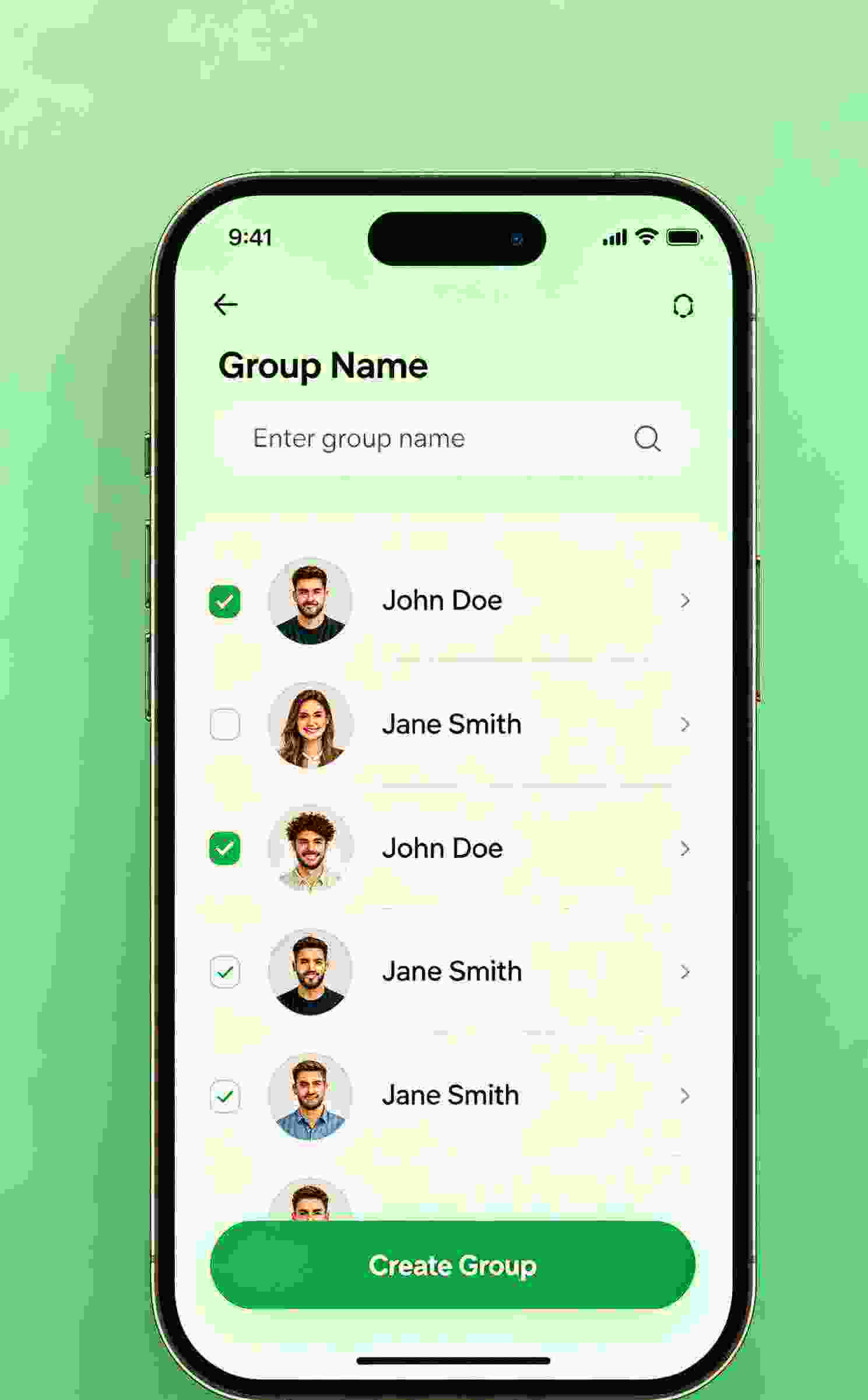
操作路径路径如下:点击消息列表右上角的「+」号 → 选择创建群组 → 填写群名称 → 挑选群成员 → 点击确认创建
以下提供几点创建群组时的配置参考:
- 群名称:写清楚群的用途,比如"项目A开发组"比"群聊"好得多,新成员一眼就知道这是什么群
- 群头像:选择一个独特的头像,以便在聊天列表中迅速定位
- 初始成员创建群组时需至少添加两名成员,后续随时可发起邀请以扩充人数。
管理员配置指南:助力提升管理效能
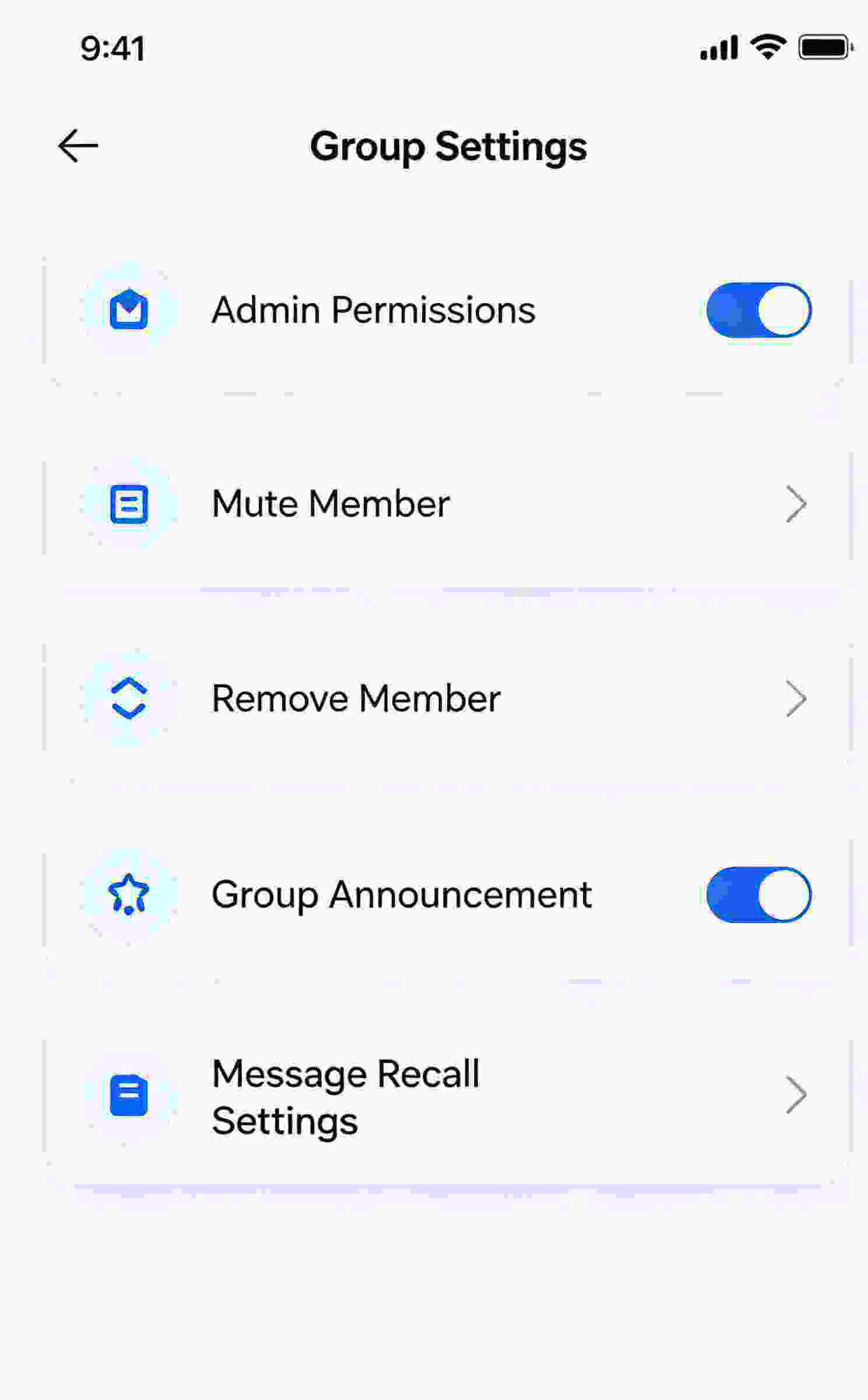
这堪称 Letstalk 群组的王牌功能之一,支持设置多位管理员并赋予差异化的管理权限。
设置管理员:进入群设置,展开成员列表,定位到目标成员后将其任命为管理员
管理员享有的权限如下:
- 撤回群里任意成员发送的消息
- 禁言群成员
- 处理新成员的入群请求(此功能需在开启群审核模式后方可使用)
- 更改群组的名称、头像以及公告内容
- 删除违规消息
管理员和群主区别群主拥有转让身份、移除管理员以及解散群组的权限,而管理员则不具备这些职能。
这里有个常被忽视的机制:当你任命某人为群管理员时,只有被任命者会收到系统提示其获得权限的通知,而群内其他成员并不会察觉。这意味着你可以隐秘地赋予某人管理权限,无需在群聊中公开说明。
建议50人以上群组至少配备2名管理员,以免群主缺席时违规内容无人处理;对于工作群,可按每5至8人配置1名管理员的标准来设置。
群公告:关键内容已固定于顶部显示
设置方法具体操作步骤为:进入群设置,点击群公告,填写好公告内容后点击发布
群公告将固定于聊天界面顶端,成员入群后即可直接查看,适用于发布以下重要信息:
- 社群公约(例如禁发广告、禁发无意义刷屏内容)
- 关键事项提醒(含会议安排及截止期限)
- 高频使用链接汇总(含文档访问入口及资源下载通道)
公告栏仅接受文本和链接,无法直接显示图片。若需发布含图片的公告,可借助 Letstalk 的频道特性 代替。
一个小技巧:群公告可以随时修改和更新,修改后所有成员的群顶部会自动显示最新版本。不需要每次都发一条新消息通知"公告更新了"。
加入群聊的审核流程以及隐私保护措施
和微信群"扫码即入"不同,Letstalk 群组可以开启入群审核:
设置路径路径如下:点击群设置,进入隐私设置,然后勾选「入群需要审批」选项
启用此功能后,当新用户通过邀请链接请求加入群组时,群主或管理员将收到审核通知,只有经过批准后才能入群。该功能适用于以下情况:
- 组建企业内部群组,有效隔绝外部人员,确保内部交流环境的封闭与安全。
- 付费社群(需先完成付款,经审核通过后即可加入)
- 学习交流群(旨在把控成员的数量与质量
Letstalk群组内的每一条消息均经过端到端加密,即便是 Letstalk 官方团队也无法查看群聊的具体内容,这一特性与 Signal 其安全性远超微信群聊。
成员管理功能:支持禁言及移除操作
禁言
针对在群聊中频繁刷屏或发布违规信息的人员,可执行单独禁言操作:
操作路径为:进入群设置,点击成员列表,找到需要禁言的成员并执行禁言操作。
支持设置1小时、24小时、7天或永久禁言。被封禁的成员将无法在群内发言,但仍可查阅历史消息。
移除成员
一旦发现有成员严重触犯群规,将立即将其移除:
操作路径:进入群聊设置,选择成员列表,找到需移除的成员并将其踢出群聊。
移除后该成员需要重新被邀请才能进群。如果开启了"需要管理员审批入群",移除后对方无法自己加回来。
在消息管理功能中,支持灵活设置消息的撤回时限。
设置路径具体路径为:群设置进入消息设置,即可查看消息撤回的时限设定
可选设置包括:30秒、2分钟、5分钟、1小时或无限制。
该功能颇具实用性,工作群推荐设置为一小时或更久,以便及时修正发错群或发错人的情况;闲聊群设为 2 分钟即可。相比微信群仅支持 2 分钟且无法自定义撤回时长,Letstalk 在这方面的表现更胜一筹。
另外,撤回的消息在聊天记录里会显示"XX 撤回了一条消息"的提示,但不会显示原始内容。其他群成员不知道你撤回了什么,只知道你撤回了。
掌握这5个群聊使用窍门
1. 使用标签群发功能来替代创建群聊进行通知
若你仅需进行群发通知而无需引发讨论,建议使用 Letstalk 支持按标签进行广播通知 这种方式更为恰当。使用广播功能无需创建群组,接收方收到的将是类似私聊的消息,从而避免受到群聊通知的干扰。
2. 定期清除长期未活动的用户
30 天以上没发言的成员,可以考虑移除或私信确认是否还需要留在群里。保持群成员活跃度比人数重要。一个 200 人的死群不如一个 30 人的活跃群有价值。
3. 在群内发送文件时,建议使用大文件传输功能
若群组内存在文件共享的需求,Letstalk 能够传输高达 5GB 的文件。,相较于微信 100MB 的上限,这里的限制要宽松许多。在工作群里发送设计稿、视频文件或数据库备份都非常便捷。
4. 将工作群组与社交群组隔离开来
用 Letstalk 支持多账户管理 建议将工作群组与私人群组区分开来,防止信息混杂。如果做不到完全分离,至少也请为工作群开启免打扰模式。
5. 定期对聊天记录进行备份
建议定期对群聊中的关键内容(如决议、链接及文件)进行备份或整理。 导出备份Letstalk 的群聊记录保存在本地,重新安装应用后数据可以恢复,不过能否在不同设备间同步则视个人配置而定。

尽管 Letstalk 的群聊功能缺乏微信中红包和小程序等娱乐性特性,但其在团队管理的核心能力上更为出色。例如支持权限分级、禁言管理以及自定义消息撤回时间,这些功能恰恰是高效团队协作所必需的。
更多 Letstalk 入门指南,遇到问题查看 故障排查。
相关推荐:Letstalk安装包获取 · 安心聊电脑版 · 加密聊天软件