Letstalk 聊天记录恢复指南:分三步应对不同恢复场景

 对话记录遗失往往是大家最为担忧的状况。在 Letstalk 上恢复聊天记录的方式,主要取决于具体的丢失原因,因为不同情况下的应对策略各不相同。
情形一:更换新设备时,如何进行聊天记录迁移
更换新设备时,您可以借助以下方法将 Letstalk 的聊天数据迁移过去:
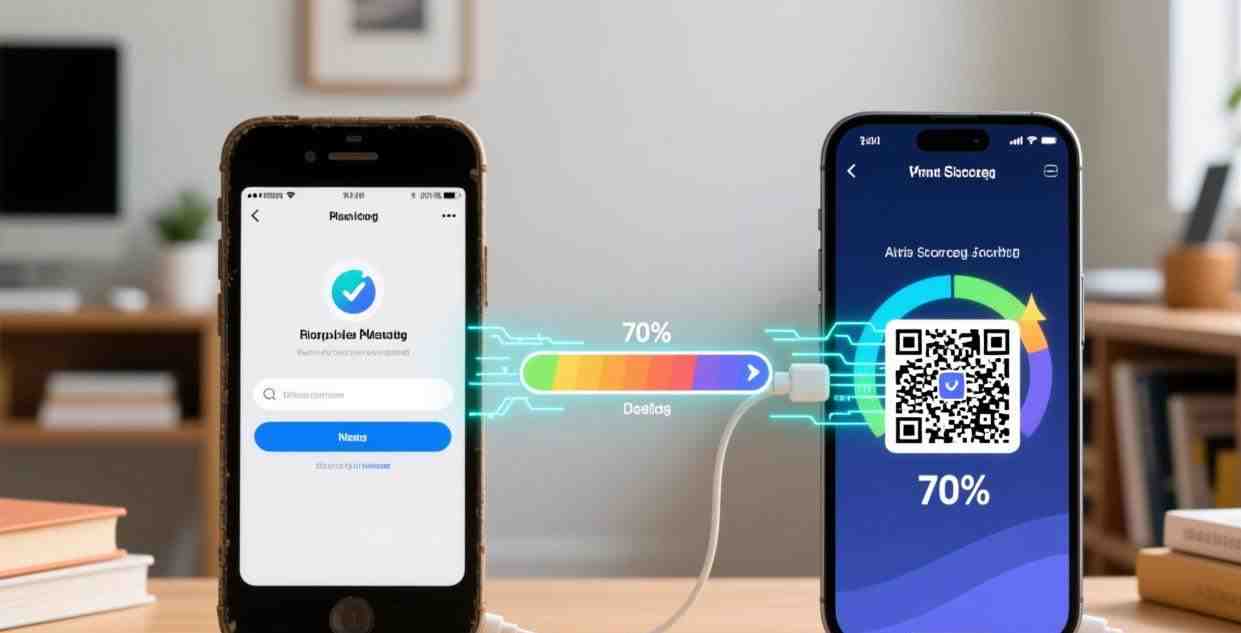
方案一:采用 Letstalk 内置的迁移功能(首选)
- 在旧设备上启动 Letstalk,依次进入设置、聊天,并选择迁移聊天记录功能
- 选择"迁移到新设备"
- 生成迁移二维码
- 在新设备上完成 Letstalk 安装后,使用原账号登录,接着扫描二维码即可。
- 等待迁移完成
确保两部手机连接至相同的WiFi网络以完成迁移。耗时由聊天记录的数据量决定,一般约为5到15分钟。
方法二:云端同步
若在旧设备上曾开启过 Letstalk 的云端备份功能(路径为:设置-聊天-备份),那么在新手机首次登录后,系统会自动将聊天记录从云端同步回来。
⚠️ 注意Letstalk 的云端备份采用端到端加密技术,仅用户本人拥有解密权限。即便备份数据存放于 Letstalk 服务器,平台方也绝无可能窥探你的聊天记录。这一点与微信截然不同:在微信的备份机制中,腾讯拥有访问权限。
场景 2:不慎删除了聊天记录——还有办法找回吗
误删单条消息
倘若你仅是移除自身发送的那条消息,对方那边还在你可以请对方将该文件转发至你的设备。
若消息采用阅后即焚机制,删除后两端设备上的记录将被彻底销毁,无法找回。具体说明:阅后即焚设置教程
误删整个聊天室
若需在 Letstalk 中移除聊天室,请长按该会话并选择删除,此举将彻底清除相关的聊天记录。能否成功恢复数据,关键在于您此前是否已经创建了备份。:
| 情况 | 能否恢复 |
|---|---|
| 开启了云端备份 | ✅ 从备份恢复 |
| 已启用 Android 设备的本地数据备份功能 | ✅ 从备份恢复 |
| 没有任何备份 | ❌ 无法恢复 |
教训:重要聊天一定要定期备份。设置 → 聊天 → 备份 → 开启自动备份(每天/每周)。
场景3:账号出现异常,无法成功登录
若因密码错误或无法接收验证码等原因导致账号无法登录,聊天记录是否保留需视具体情形而定:
- 同一设备重新登录聊天记录得以保留,原因在于相关数据均存储在本地设备中。
- 新设备登录:需要从备份恢复
- 账号被封:本地保留着原有数据,但无法接收同步后的新消息
若遇到账号异常问题,可参考以下详尽的排查步骤:如果 Letstalk 账号出现异常该如何处理
备份设置(未雨绸缪)
在 Android 设备上执行本地数据备份
设置 → 聊天 → 备份 → 选择备份频率(每天/每周/手动)
所有备份数据均加密保存于手机内置存储中。即便文件被转移至其他终端,若无正确密码,他人依然无法访问内容。
通过 iOS 系统的 iCloud 功能进行备份
请依次点击设置,进入聊天选项,找到备份栏目并启用 iCloud 备份
iOS 平台的备份数据同样会被加密并存入 iCloud。
电脑版备份
桌面版并没有提供独立的备份选项,不过只要你登录同一账号,聊天记录便会与手机端保持同步。若需备份桌面端数据,请手动执行导出操作:进入设置,选择聊天,然后点击导出聊天记录。
与微信的聊天记录恢复功能进行对比分析
| 对比项 | Letstalk | 微信 |
|---|---|---|
| 云端备份 | 端到端加密 | 缺乏加密保护(腾讯方面具备访问权限)。 |
| 换手机迁移 | 扫码迁移 | 扫码迁移 |
| 误删恢复 | 有备份可恢复 | 有备份可恢复 |
| 无备份误删 | 无法恢复 | 无法恢复 |
| 备份安全性 | 高(加密) | 低(不加密) |
尽管两者的恢复机制相近,但 Letstalk 在备份安全性上更胜一筹。其采用的端到端加密技术保证了备份数据仅对你个人可见。相比之下,微信的备份操作虽便捷,但存在腾讯官方理论上能够查看你备份内容的潜在风险。
数据安全建议
- 开启自动备份频率要求:每周至少执行一次数据备份
- 记住备份密码:没有密码无法恢复,密码丢失 = 备份作废
- 重要聊天单独保存:对消息执行长按操作后选择“收藏”,此类消息即便在删除会话后依然保留
- 换手机前先迁移请勿直接在未迁移数据的新设备上登录,应先在旧手机上启动数据迁移流程。
三种备份策略的对比分析
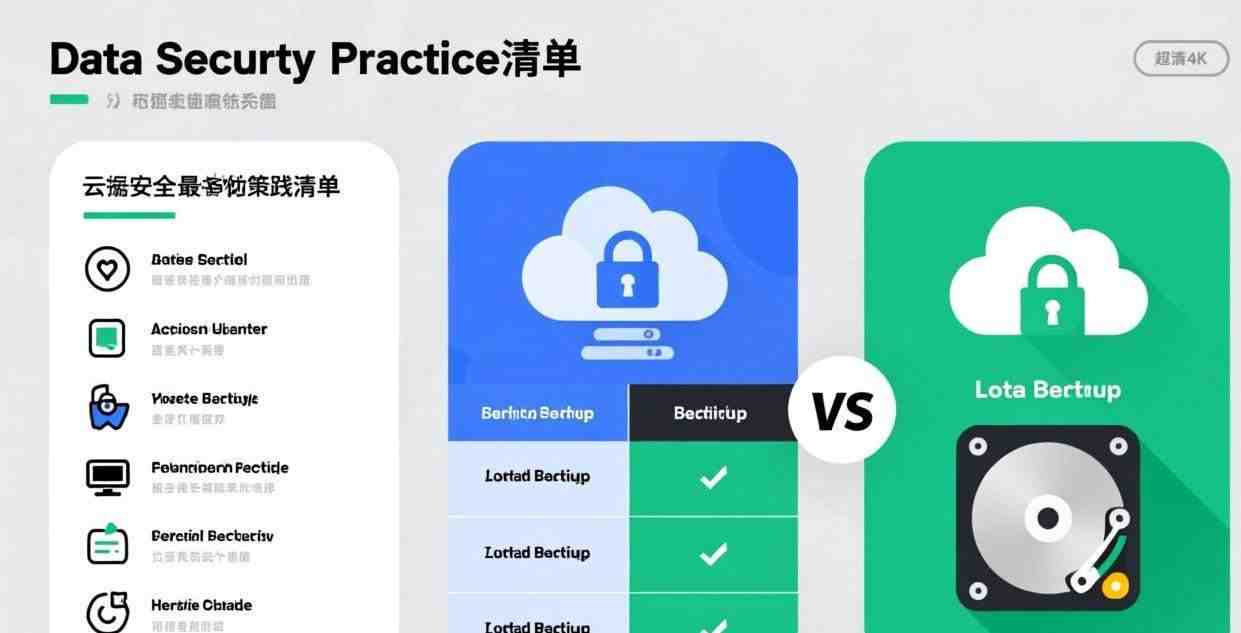
| 策略 | 优点 | 缺点 | 推荐度 |
|---|---|---|---|
| 自动云端备份 | 全自动,不怕忘 | 依赖网络和服务器 | ⭐⭐⭐⭐⭐ |
| 手动本地备份 | 完全控制数据 | 操作较为繁琐,容易遗漏,必须依靠手动执行 | ⭐⭐⭐ |
| 不备份 | 零成本 | 误删=永久丢失 | ❌ |
我的建议:建议每天开启自动云端备份,并辅以每周一次的手动本地备份,双管齐下,安全性最高。
用于云端备份的存储空间
Letstalk 提供 5GB 免费云端备份额度。若您的聊天记录(包含媒体资源)容量超出此限制:
- 建议仅备份聊天记录中的文字内容而排除媒体文件,以此来节省存储空间。
- 需将关键媒体资料手动备份至电脑或云盘
- 建议先剔除无用的聊天记录再进行备份,这种做法十分可取。它既有助于节省存储空间,也能让好友列表显得清爽有序。
当云端存储空间告急时,建议仅备份关键聊天室,并跳过视频及大文件。由于纯文字记录通常仅占数十MB,而图片和大文件才是占用存储的元凶,因此5GB的空间足以保存长达数年的文字聊天数据。
并与 WhatsApp 的备份机制进行对比
| 对比项 | Letstalk | |
|---|---|---|
| 云端备份 | 端到端加密 | Google Drive/iCloud(非端到端加密) |
| 备份频率 | 每天/每周/手动 | 每天/每周/手动 |
| 本地备份 | ✅ | 兼容 Android 平台。 |
| 跨平台迁移 | 扫码迁移 | 适用于将数据从安卓设备转移到iPhone的迁移助手 |
尽管 WhatsApp 的云备份操作便捷,但缺乏端到端加密保护,这意味着 Google Drive 和 iCloud 有权访问你的备份数据。相比之下,Lettalk 采用端到端加密技术存储云备份,提供了更强的安全保障。
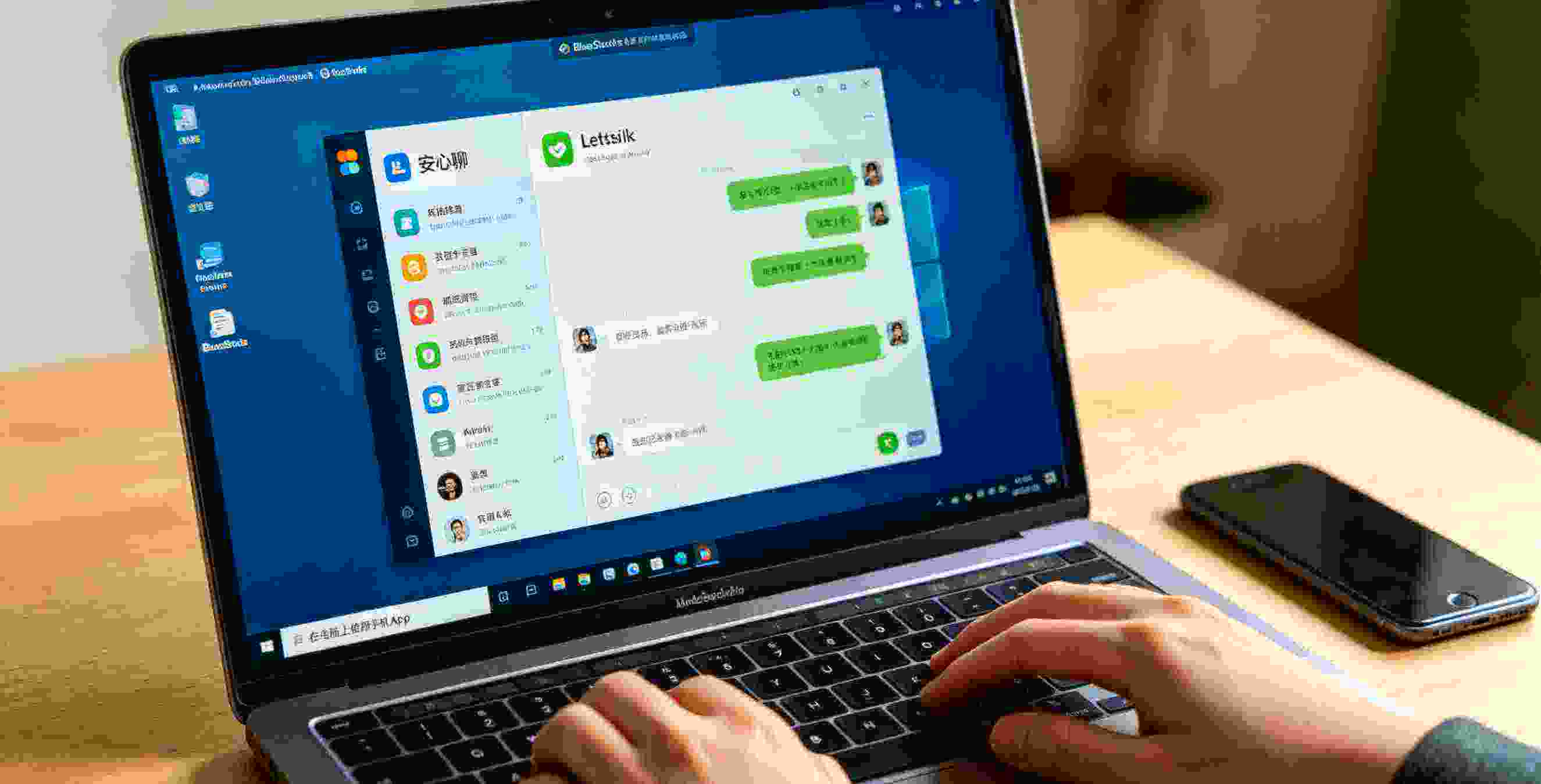
💡 如果您尚未下载并安装 Letstalk, 下载电脑版,账号登录即可自动同步聊天记录,采用端到端加密技术,为你的每一条信息提供严密防护。
相关推荐:Letstalk安装包获取 · 安心聊电脑版 · 加密聊天软件