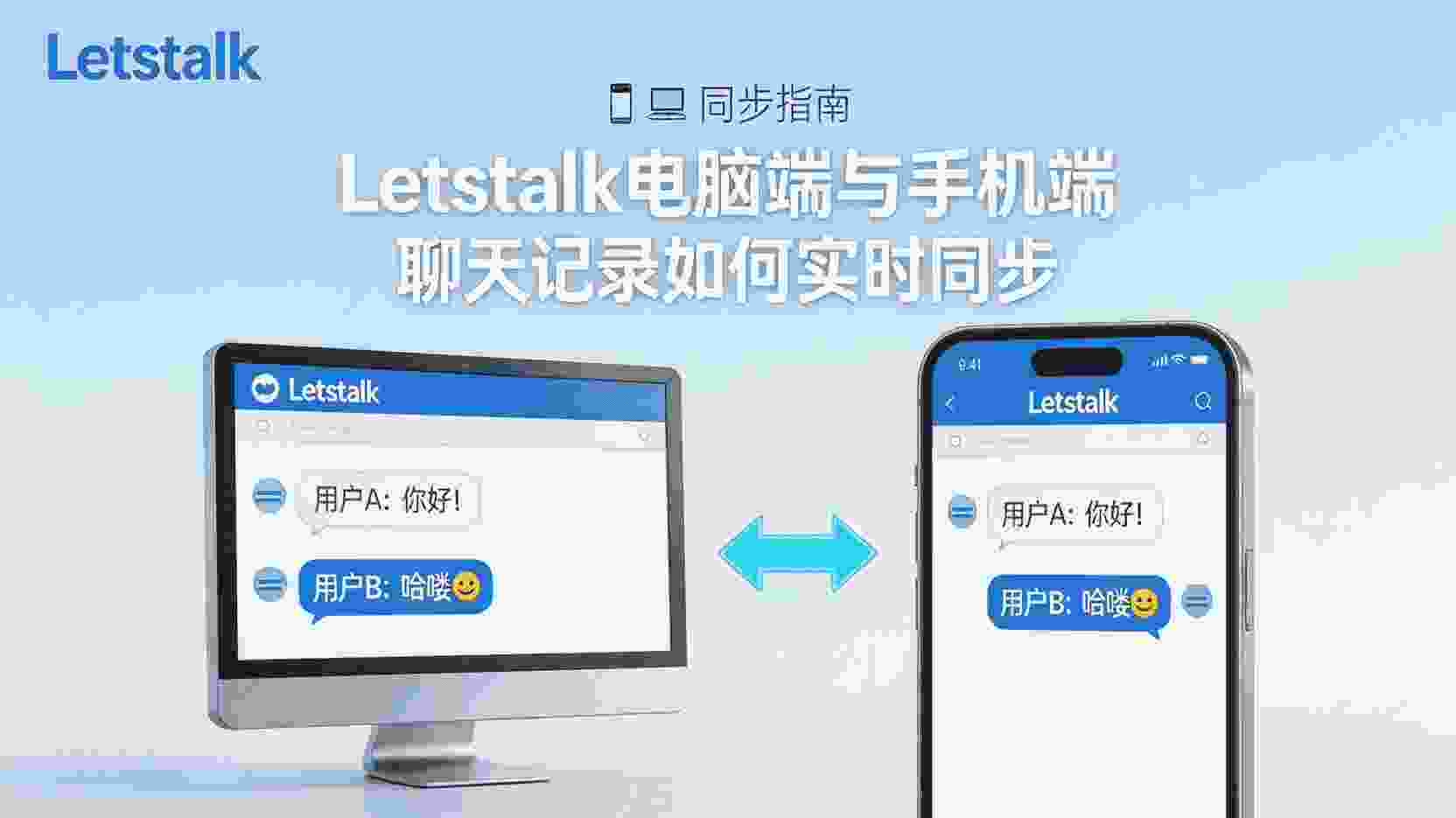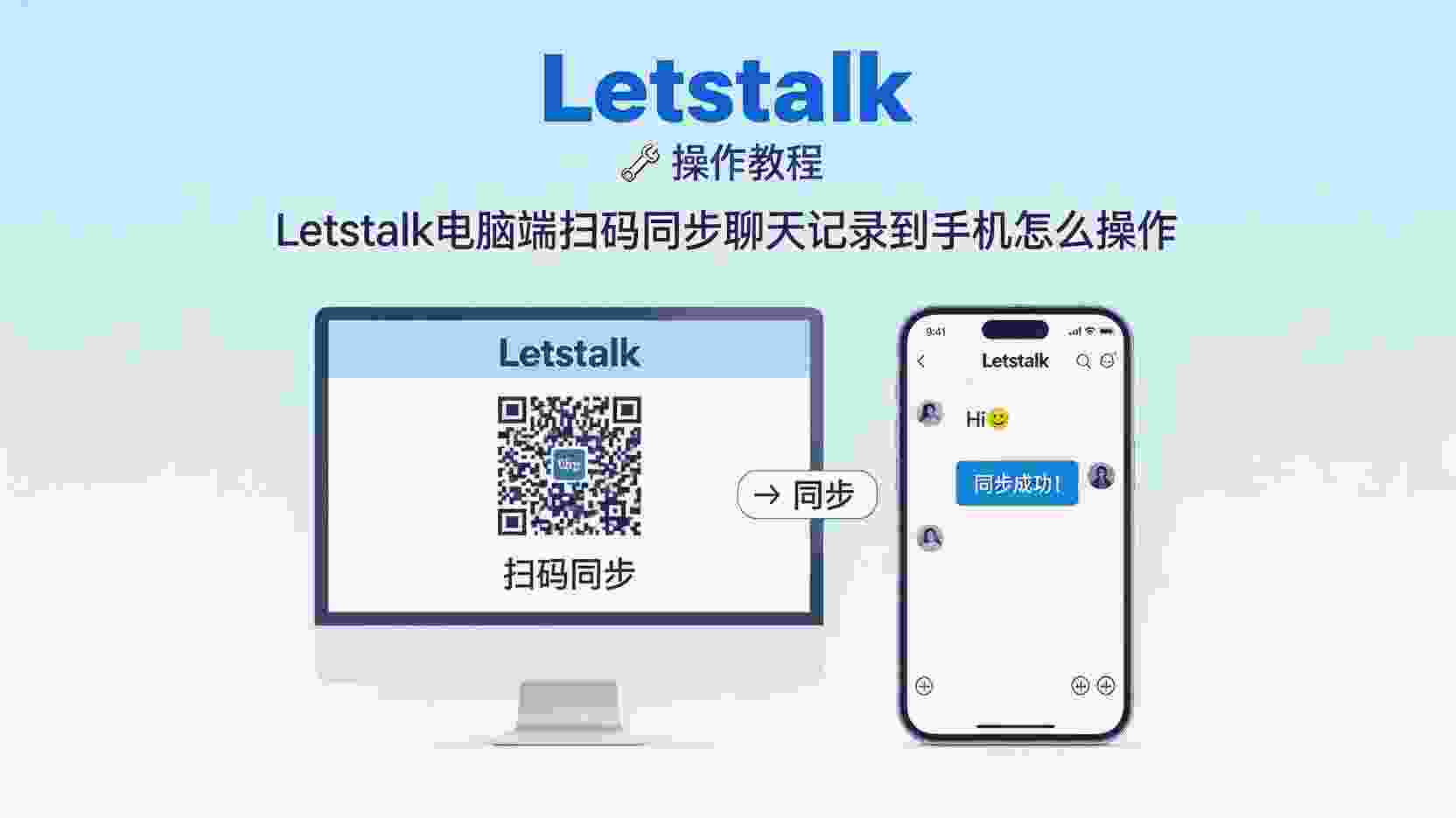
核心用途解析:为何同步桌面端数据至移动端需要依赖扫码验证
由 Letstalk 终端侧的密钥管理机制所决定——各终端设备各自独力生成 AES-256 密钥由于服务器仅负责传输加密数据,无法接触明文内容,所以“聊天记录同步”的核心机制其实是利用一次性 QR 密钥交换通道,将存储在电脑本地的加密数据库完整地转移到手机设备上。这并不属于常规概念的“云端合并”。一旦认清这一本质,就不难理解为何流程中必须包含扫码环节:其核心在于利用摄像头在离线通道通过完成 ECDH 握手流程,确保预共享密钥无需在网络中明文传输。
启动前需确认的事项:应用版本、网络连接及剩余存储空间
- 该设置对电脑客户端和手机客户端都同样适用。版本号为 v6.4.2 及以上(当前最新的版本)。因为旧版本中没有提供“迁移模式”的入口,所以会强制弹窗提示用户进行升级。
- 两端需处于同一局域网或者在电脑上启用“允许局域网探测”选项;如果处于公司内网隔离环境中,建议暂时切换至手机热点。
- 由于迁移时会生成临时校验副本,手机剩余可用空间需至少达到电脑端聊天记录大小的 1.5 倍。
提示:您可以在电脑端的「设置-存储管理」中一键统计「聊天记录与附件」的总占用量;如果检测到附件体积过大,建议先执行「清理缓存」操作然后再进行迁移,这样大约能节省30%的处理时间(基于实际经验总结)。
操作步骤说明:Windows 或 macOS 平台指向 iOS 或 Android 平台
步骤一:在电脑端启动迁移程序
请依次点击顶部菜单中的「Tools → Transfer Chat History → 生成迁移二维码」。此举会使电脑停止接收新消息,以确保迁移期间数据完整无遗漏;同时,系统会在本地随机创建一个 32 字节的 Migration Key,并将其以二维码形式展示。
第二步:使用手机扫描二维码进行连接
首先在手机上依次点击「我 → 设置-聊天-迁移与备份 → 从电脑导入 → 扫描二维码」。当摄像头完成扫描识别,手机将利用本地的 DID 私钥与二维码中包含的公钥执行 ECDH 运算,从而协商生成一次性的 Tunnel Key,紧接着向电脑发送加密的 Hello 消息。此次握手过程在本地广播层操作已成功执行,且数据全程未经过服务器中转。
步骤三:指定需要处理的消息会话范围,随后静待系统完成校验过程。
系统默认选中所有私聊记录及近三十天内的群组对话;当群组总数超过两百个时,请自行剔除无关内容。点击确认后即可在 PC 端启动操作。分卷打包数据按每卷256 MB进行分块,在打包过程中利用TLS-T混淆通道传输至手机端。传输结束后,双方需分别计算Blake3哈希值进行校验,一旦发现不匹配,系统将自动重新传输存在差异的数据卷。
不同平台间的差异及相应的回退策略
| 平台组合 | 是否支持断点续传 | 失败回退 |
|---|---|---|
| 从 Windows 迁移至 iOS | ✔ 支持 | 系统会自动回退到迁移前的快照状态,重新启动应用程序即可完成恢复。 |
| 从macOS迁移到Android | ✔ 支持 | 同上 |
| 从Windows平台迁移至HarmonyOS | ✘ 目前尚不支持(基于最新发布的版本) | 当出现“系统接口差异”提示时,请执行手动操作:先将加密备份文件导出至 U 盘,然后再进行导入。 |
常见问题解析及故障排查指南
- 二维码刷新过快若在电脑端生成验证码后的 90 秒内未被扫描验证,该验证码将自动作废,此时必须再次点击“生成”按钮以获取新的验证码。
- 局域网广播被隔离部分企业的访客Wi-Fi网络会屏蔽UDP 5353端口,遇到此问题时,建议切换到手机热点重新尝试连接。
- 剩余空间虚高在 Android 11 及更高版本中,系统显示的存储容量包含了“垃圾块”数据,因此真正可用的空间往往比标称值要小;为了保险起见,建议预留出两倍于实际需求的空间。
- 由于文件名称过长,导致写入操作失败:Windows (NTFS) 支持 32K 长路径,而 iOS (APFS) 仅支持 4K。若迁移日志报错「PathTooLong」,请先在电脑上将超长文件名的群聊进行「重命名缩短」处理。
该方案的适用领域及性能表现预估
以 5 GB 聊天记录(含 1.2 GB 附件)为例,在 Wi-Fi 6 局域网内耗时约 8–12 分钟,峰值速度 90 MB/s;若改用 5 GHz 手机热点,速度降至 40 MB/s,总时长约 20 分钟(经验性观察)。
适合:
① 针对那些需要完整保留历史证据链的记者,在更换主力手机时;
② 项目完结后,先将电脑上的相关资料备份归档至个人手机,随后对电脑端进行本地数据销毁处理。
① 对于拥有超过 1000 个群的超大型社群,在迁移后的用户界面中,加载群列表时可能会产生显著的延迟或卡顿现象;
② 需支持增量实时同步:由于Letstalk暂不支持合并模式,执行迁移时均会进行全量数据覆盖。
最佳实践 6 条
- 建议在迁移操作前,登录电脑端进入「设置-实验室」生成校验报告并导出CSV文件存档,以便后续进行审计核查。
- 如果传输过程中涉及敏感数据,建议启用“迁移后电脑端自动清理”选项,从而免去手动清除的繁琐流程。
- 迁移完成 24 小时内,在手机端「设置-隐私-安全自检」运行一次「重复文件扫描」,可合并相同 SHA-256 的群文件,节省约 15% 空间。
- 若在同一部手机上反复执行“二次迁移”操作,将会完全覆盖针对之前的数据,必须事先借助 L-Vault 进行加密备份。
- 若企业电脑部署了 DLP 管控策略,建议先关闭加密代理软件,以免代理进程篡改 TLS 证书从而引发校验错误。
- 数据迁移完成后,如果个别聊天群组出现消息丢失现象,通常是因为文件名过长所致。此时可以进入「设置-存储-异常日志」,查找「SkippedFiles」清单,并手动重新上传这些文件即可解决。
常见问题解答(以结构化数据形式呈现)
执行扫码迁移操作会扣除 Stars 吗?
全程零消耗。由于数据迁移直接通过本地隧道传输,绕过了官方中继节点,因此不需要消耗 Stars 或流量代币。
完成迁移之后,是否仍然可以在电脑上查看历史记录?
如果不开启“自动清理”功能,原始数据将会被保留;但若启用该功能,电脑端在校验完毕后便会按照 NIST-800.88 标准进行彻底擦除,导致数据无法恢复。
支持仅对特定的聊天会话进行迁移操作吗?
完全可以。您只需进入“选择会话”页面,将不需要发送的群组或联系人取消勾选即可。需要注意的是,私聊模式下系统默认处于全选状态,并且不支持将单条消息单独拆分发送。
从iOS系统换用Android系统时,原先在iOS上留下的数据记录将如何处置?
由于 Letstalk 的多设备密钥相互独立,因此 iOS 端的数据记录不会受到干扰。如果不再需要相关数据,可以在 iOS 设备上的「设置-隐私-销毁本机数据」中进行单独清除。
在设备迁移期间,还能正常接听语音电话吗?
电脑端虽会暂停数据写入,但通话功能独立运作,接听不受影响;手机端则因摄像头被扫码任务占用,推荐使用蓝牙耳机接听以防连接中断。
结语:探讨使用的时机与停止的界限
在“零信任”安全框架中,扫码同步功能由 Letstalk 提供。一次性全量搬家方案,优势是数据不上传至云端,且无需绑定手机号码,代价是不支持增量合并,且群组数量较多时容易出现卡顿现象对于设备更换或项目收尾等场景,采用“传完即销毁”的机制能确保数据在本地被彻底清除;然而,若希望实现手机与电脑间的日常无缝协同,官方功能尚不支持此操作,用户必须依赖加密云存储箱进行手动导出。
后续操作:请启动电脑版 Letstalk,依据文中指引生成校验报告,在评估具体数据规模后,再决定是否执行迁移。如果群文件体积庞大,建议优先删除无用内容以释放空间,随后利用夜间网络时段进行迁移,期间只需保持二维码页面处于点亮状态即可。