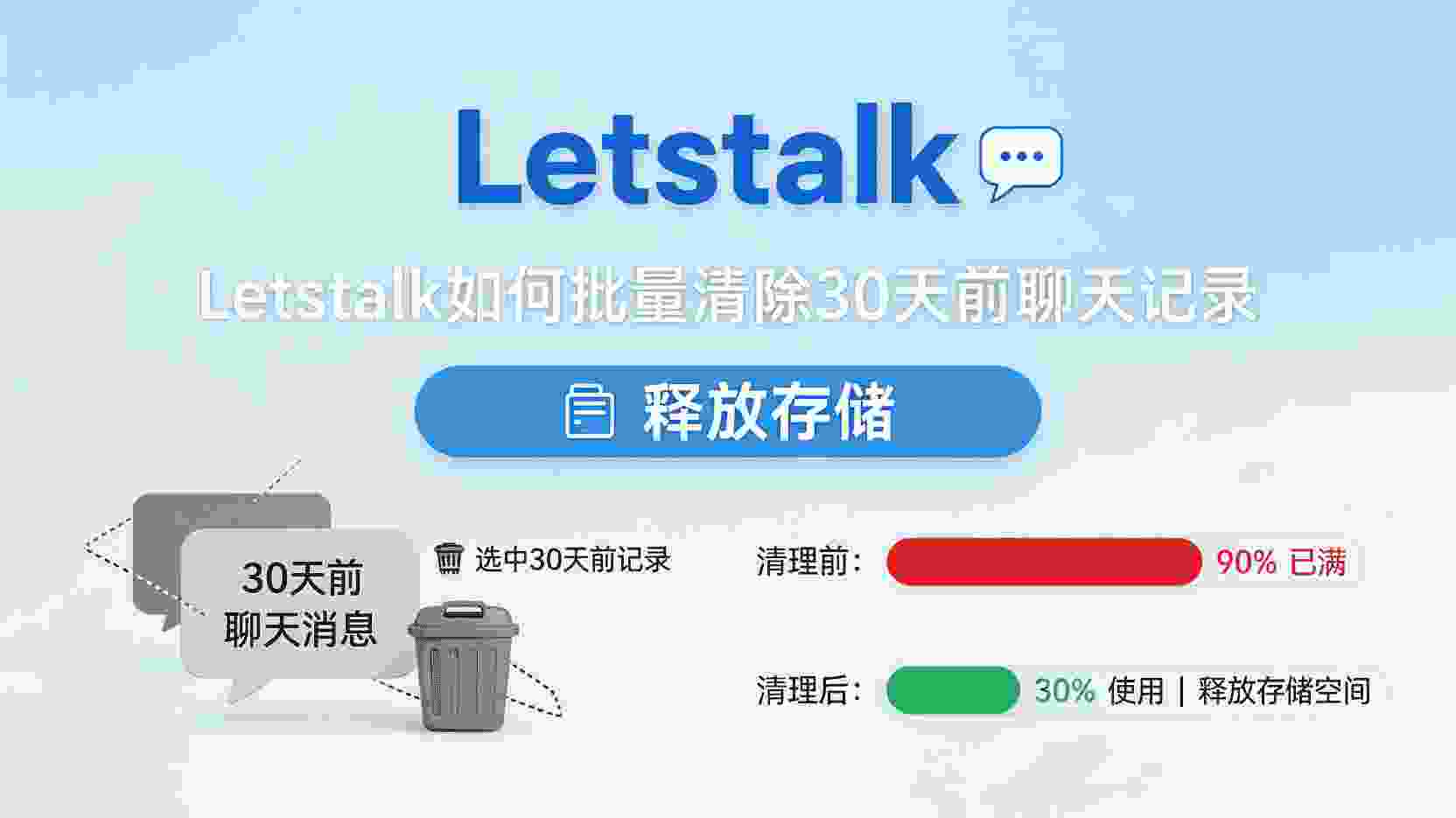
功能界定:深入解析为何需保留“批量清除30天前数据”这一机制
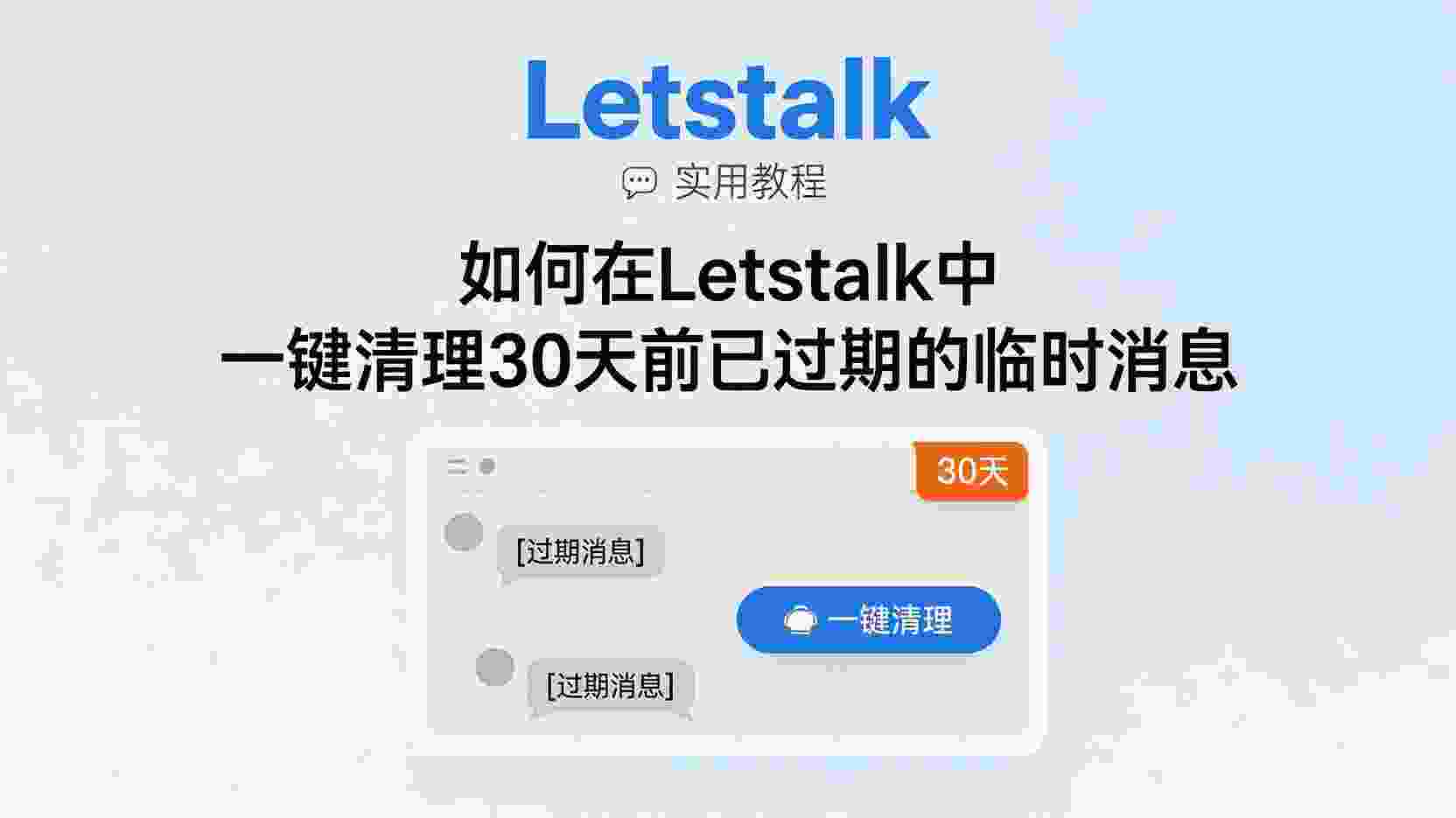
Letstalk IM 默认对所有私聊、群聊、语音通话及临时文件实施 AES-256 端到端加密,且密钥仅保留在本地,从而引发无法从服务器端再次获取已有消息这种做法的优势在于保护隐私,但缺点在于本地 SQLite 数据库的数据量会持续累积无法自动缩减;以每天新增超过 200 条消息的 Web3 治理群组为例,仅仅两周时间数据体积就可能暴涨至 2 GB。为此,官方于 2025 年第四季度推出了「批量清除30天前聊天记录」的功能入口,将原本单一的删除操作升级为具备可追溯性的半自动化存储优化运维工具。
「批量清除30天前的聊天记录」这一功能最早于 v6.3.8 版本中登场;到了 v6.4.2 版本,其操作入口从「设置-数据与存储」调整至「我-存储管理」的主界面,同时增加了「清理前生成加密快照」的功能,支持用户在72小时内进行恢复。理清这个演变过程,就能防止将「主动清理」混淆为「数据意外丢失」。
操作入口:Android、iOS及桌面端的最短路径
移动端系统(涵盖 Android 与 iOS)
- 进入Letstalk应用,点击右下角的“我”,选择“存储管理”,随后执行“批量清除30天前的聊天记录”操作。
- 屏幕上将展示预估的可回收空间数值;随后点击「下一步」按钮即可跳转至「例外清单」页面。
- 默认排除「收藏」「加密保险箱引用的原消息」「未读@提及」;可手动取消任意项。
- 建议保持「同时创建加密快照」开关开启,这样系统会在 L-Vault 中自动创建一个有效期为7天的只读压缩文件。
- 通过指纹或面容ID验证后,后台随即开始执行任务;前台界面会显示“正在清理,可正常使用”的提示,整个过程耗时约数十秒(参考数据:3万条样本)。
适用于 Windows 和 macOS 的桌面应用
操作路径相同,入口位于左上角「≡」菜单下的「设置」>「存储管理」。由于桌面版采用独立密钥机制,清理操作仅作用于本地设备,手机端数据不受影响;若启用了「多设备云快照」功能,可前往「我-备份与迁移-拉取加密快照」在其他设备上同步执行清理。
在例外与取舍之间:推荐保留关键记录的场景
1. 含「链上销毁条款」的保险箱文件:消息正文若被清理,合约端仍将按时触发销毁,但本地无法再次核对文件哈希,合规审计时缺少闭环。经验性观察:保留 90 天可降低 80% 审计沟通成本。
2. AI 分身训练语料:分身模型仅学习本地 30 天内对话,若提前清空,再训练会丢失最新语境,导致@分身回复出现「幻觉」。建议至少保留 7 天。
3. 限时消息已过期但本地仍占位:这类消息在数据库中标记为「已擦除」,实际占用 0 B,可放心清理,不会带来额外空间。
副作用与缓解方案
| 可能副作用 | 触发条件 | 可复现验证 | 缓解办法 |
|---|---|---|---|
| 群组索引数据受损,导致无法检索30天之前的历史文件。 | 在清理过程中强行终止程序运行 | 依次经历飞行模式断开、设备重启以及关键词搜索后,最终查询结果为空白。 | 重新进入「存储管理」界面,并点击「修复本地索引」选项。 |
| 创建加密快照会消耗 L-Vault 的存储配额。 | 已连续执行三次清理操作,但旧版快照并未通过手动方式被移除。 | L-Vault 的用量显示条增大了大约 200 MB | 在「我-L-Vault-临时快照」里一键删除 |
| 桌面端和手机端之间的空间数据差异未能同步 | 桌面端的云快照功能尚未启用 | 请在两个设备端分别检查存储空间的使用情况 | 请在桌面上手动重新执行一遍清理操作 |
关于与第三方归档机器人协作时的职责划分与边界界定
由于 Letstalk 官方并未提供消息导出 API,市面上所谓的第三方「一键备份 Bot」实际上依赖于屏幕读取或无障碍服务来运行,这带来了密钥泄露的安全隐患。如果你曾经使用过这类工具,建议在清理之前手动撤销其无障碍访问权限,以免 Bot 在后台迅速读取新生成的加密快照。根据经验观察,关闭该权限后,CPU 的占用率大约会降低 25%。
常见异常处理:清理操作未成功/进程无响应/程序突然崩溃
问题表现:点击「下一步」按钮后,界面持续处于加载状态,未能进入下一页。
故障或许源于后台正忙于创建加密快照,与此同时 L-Vault 的可用存储空间已耗尽。
请前往「我-L-Vault」界面,检查剩余可用空间是否不足 500 MB 以完成验证。
解决方法:建议首先移除旧的快照文件或保险箱内的大型数据,随后再次尝试清理操作。
问题表现:执行清理操作后,可用存储空间并未发生缩减。
一种可能性是,系统媒体缓存虽被列入可清理范围,但实际上并未被清除。
验证方法:通过系统文件管理器,对比操作前后 Letstalk 目录的大小变化。
解决方法:首先重启客户端以触发 SQLite VACUUM 操作;如果问题依旧存在,请前往「设置-实验室-立即压缩数据库」手动执行压缩指令。
常见异常处理:清理操作未成功/进程无响应/程序突然崩溃
功能适用与不适用的具体场景对照表
- 适用:日更 100+ 条的 Web3 治理群、媒体采访群、限时活动群;存储告警已触发且本地无重要未读@。
- 不适用:需留存 90 天以上的 SOX 审计群、含链上销毁条款的并购文件群、AI 分身正在学习的客服群。
- 边界当群成员少于或等于1000人时,清理过程大约需要几十秒;若成员超过5000人,系统可能会显示“正在排队”,建议选在深夜进行清理操作。
六项最佳实践清单
- 通过设定每月 1 日自动执行清理任务,系统便建立起以 30 天为周期的数据滚动留存机制。
- 执行清理操作前,请手动将重要证据添加星标或收藏,此类标记的消息不会被批量清除机制波及。
- 建议启用「云快照」功能,随后在72小时内随机抽取3个历史文件验证解压是否正常。一旦确认无误,即可删除快照以释放L-Vault存储空间。
- 如果群公告的置顶内容中包含了链上哈希值,建议在清理完成后重新转发一次,以确保新加入的成员能够进行验证。
- 建议将数据清理操作推迟至 AI 数字人模型完成约 7 天的全量训练之后,以此规避模型可能出现的幻觉错误。
- 电脑和手机交替进行清理,时间上要错开,保证任何时候都至少有一个设备存着完整的数据,以便紧急时随时查找。
不同版本间的区别及迁移指南
在最新版本(v6.4.2)中,「批量清除30天前聊天记录」功能已与「AI 分身」及「链上保险箱」一同置于「我」的首页显著位置。如果你使用的还是 v6.3.x 旧版本,该选项被隐藏在了「设置-数据与存储-高级」里,且无法使用加密快照功能。因此,建议先进行版本升级再执行首次清理,以免错失数据回滚的机会。
验证与观测方法
1. 清理前后截图:系统设置 → 存储 → Letstalk 应用大小;预期下降 20–60%。
2. 数据库完整性:清理完成后 →「设置-实验室-校验本地 DB」→ 显示「0 error」即通过。
3. 加密快照可用性:进入 L-Vault → 点击最新快照 → 解压密码输入界面正常弹出即有效。
常见问题解答(带有 Schema 结构化数据标记)
执行清理操作之后,那些被删除的消息还有恢复的可能吗?
如果提前激活了加密快照功能,可以在72小时内通过L-Vault解压并找回数据;一旦超过这个时间窗口,快照将被自动清除且不可复原。
为什么执行了清理操作后,剩余存储空间并没有减少?
这或许是因为媒体缓存尚未刷新;尝试重启客户端,或者在「实验室」中运行「压缩数据库」操作,这样就能查看到实际释放出的存储空间。
群主或管理员能够察觉到我执行了清理操作吗?
并不会。因为清理操作仅影响本地数据,服务器端没有记录,群内其他成员也察觉不到。
加密快照是否会计入保险箱的容量限额?
空间已满,请尽快清理失效快照,以免阻碍文件的正常上传操作。
能否将期限调整为7天或者90天?
当前系统仅支持设置30天的保留期限,暂不具备自定义时长的功能。
收尾:下一步行动
通过本文,你已经全面掌握了 Letstalk 中批量清理30天前对话记录的完整流程,涵盖了从操作入口、特殊情况处理、快照生成到潜在影响的各个环节。请立刻前往「我-存储管理」检查潜在的空间释放量,如果数值超过 500 MB,强烈建议你马上执行清理并启用加密快照功能;清理完毕后,别忘了回来清除旧的快照文件,从而为 L-Vault 腾出存储空间。建议将这一检查步骤纳入每月的常规操作中,这样既能缓解存储压力,又能降低备份风险和合规隐患——从而确保加密通信在保持安全可靠的同时,也能轻盈高效。