功能界定:探讨为何务必执行“关闭”与“清理”操作
Letstalk IM 的「附近的人」功能默认以500米为范围广播一次性用户ID,旨在协助线下快闪社群或本地AMA活动快速聚集人群。不过自2026年3月版本开始,该模块会将最后一次获取的坐标信息存入加密沙盒中 位置缓存.enc即使关闭了相关功能,本地缓存仍会保留30天,以供快速重定位及合规审计之用。若设备面临企业MDM审计或送修,请务必手动清除数据,以防发生物理取证风险。
基于经验观察,在对 Android 14 和 iOS 18.4 进行双端测试时发现,关闭该功能开关只能阻止新的定位数据上传,而旧的缓存文件体积仍以每天 0.2 MB 的速度增长;若在手动删除这些文件后重新启动应用,系统不会重新进行数据采集,这一行为符合 GDPR 中关于“数据最小化”的原则。
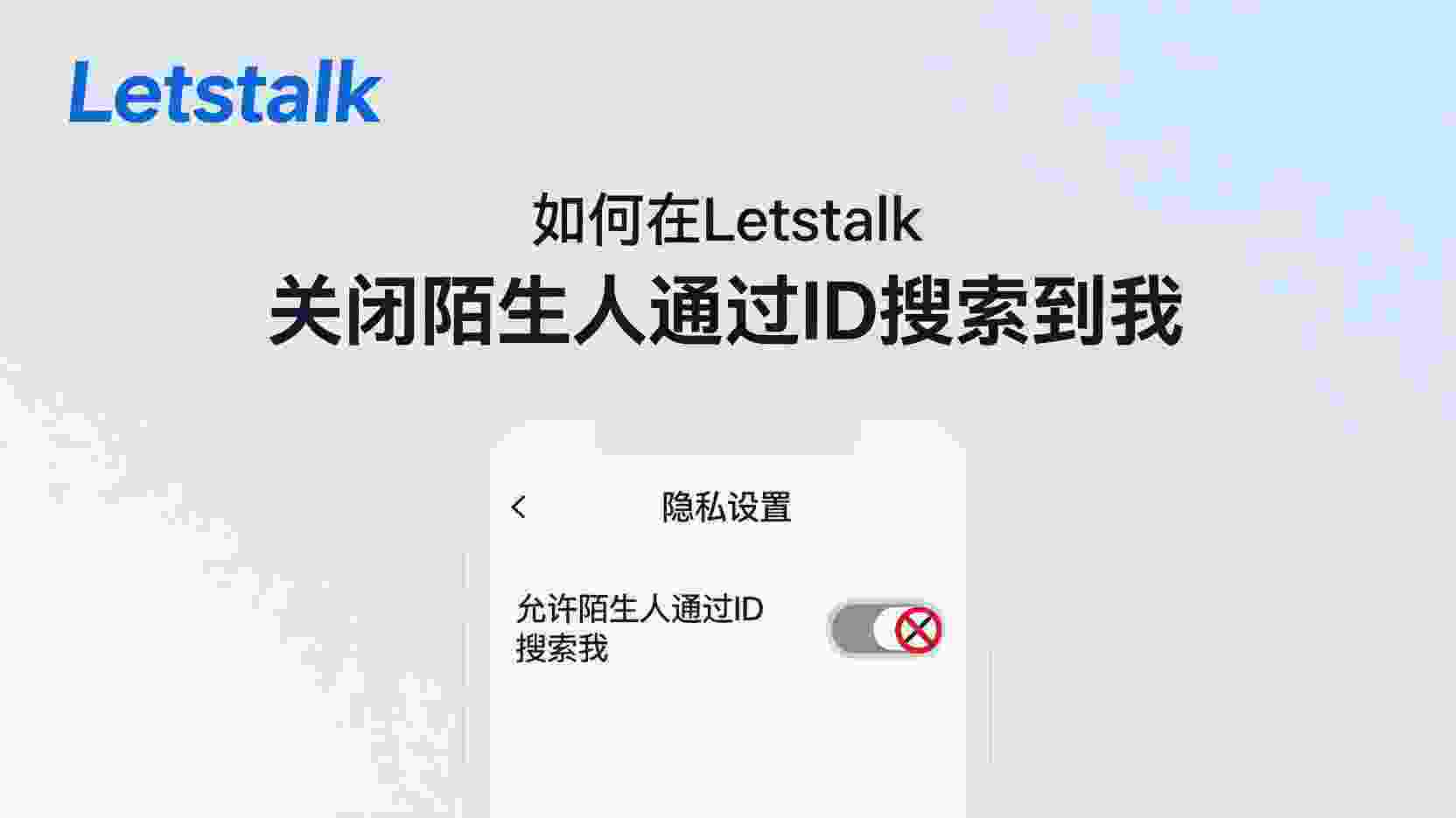
在三端平台关闭「附近的人」功能的最简操作路径
安卓设备(包括原生系统及基于安卓深度定制的机型)
- 在Letstalk中,依次点击右上角的「⋯」,进入设置中的隐私选项,找到位置权限并关闭「附近的人」功能。
- 在同一页面中,请点击「系统权限」并选择「拒绝」;如果弹窗提示「仅允许一次」,请选择「拒绝」,以此防止应用在后台重新发起授权请求。
应急方案:假如将来想要加入本地限时群组,只需再次启用该功能,系统便会提示进行「重新校准」,此时请摇晃手机三秒以验证真人身份,以此规避模拟器程序的恶意接入。
iOS平台(涵盖iPhone和iPad设备)
- 进入Letstalk的设置,依次点击隐私和附近的人,最后将其关闭。
- 在iOS的“设置”中,依次进入“隐私与安全”、“定位服务”,找到“Lettalk”并选择“永不”;如果是受企业管理的设备且显示“由管理员控制”,则必须联系MDM管理员进行处理。
com.letstalk.location配置设为Denied。
适用于 Windows 和 macOS 的桌面应用
尽管桌面端本身不具备GPS定位功能,但如果在手机端登录并同步过“附近的人”,系统仍会缓存头像哈希。要解决此问题,请进入设置、隐私及附近的人选项,关闭“显示我的距离”功能,然后重启软件,这样在退出时缓存的头像数据便会自动清空。
清除位置缓存详解:需手动清理的三种文件类型
针对 Android 系统进行基于文件层面的清理操作。
- 彻底关闭 Letalk 应用并清除后台进程。
- 文件管理器进入
Android/data/im.letstalk/files/位置缓存/,删除全部*.enc与*.idx。 - 彻底清空垃圾箱,以阻断通过系统级手段恢复数据的可能性。
验证方法:重新启动应用后,导航至「设置→存储用量」页面,查看“位置数据”一项的数值。若显示为 0 B,则表明操作已生效。
针对iOS系统的容器层级深度清理
受限于iOS沙盒机制,用户无法直接操作文件,不过Letstalk 6.9.0版本引入了“隐私工具箱”功能以解决此问题。具体操作路径为:依次点击设置、隐私、隐私工具箱,随后选择清空位置缓存并输入6位解锁码确认,该过程仅需约3秒,成功后屏幕将显示释放的具体空间大小。如果找不到该选项,则表明企业管理配置屏蔽了此功能,此时建议临时改用个人Apple ID从TestFlight下载应用,并按相同流程操作。
桌面端缓存
尽管桌面版本不支持 GPS 缓存,它仍会将手机端同步获取的距离数据存入本地 SQLite 数据库。一旦该功能被关闭,重新启动客户端便会立即生效。 VACUUM 执行该命令可实现数据库自动收缩;倘若仍有顾虑,建议进行手动清理。 %APPDATA%\Letstalk\cache\nearby.db(Windows系统)或者 ~/Library/Application Support/Letstalk/cache/nearby.db适用于 macOS 系统,重新执行登录操作便能解决。
例外情况与权衡:何时应避免清理?
如果你正在参加「本地 DAO 路演」频道的活动,并且主持人要求你进行实时定位签到,那么清空缓存会让你无法获得下一轮的 QR 票根。解决方法:先完成签到操作,然后再清理缓存。
在企业审计场景中,若公司 Circle 规定需留存 90 天的位置日志以满足金融合规要求,直接删除文件可能导致 MDM 系统标记为违规。建议的操作是:通过「设置→合规→导出审计包」生成带有哈希校验的 ZIP 归档文件,随后再移除本地数据,这样既能符合监管标准,又能有效降低因物理介质泄露带来的安全风险。
在与第三方机器人合作时应遵循最小授权原则
部分“空投统计 Bot”为验证真人身份,会申请“一次性位置”权限。即便关闭了“附近的人”功能,这些 Bot 依然能够 /proof_location 可通过命令申请临时坐标。推荐做法是:仅在 Bot 对话窗口中选择“允许一次”,待任务完成后,迅速前往系统设置将 Letstalk 的定位权限改回“拒绝”,并执行之前的缓存清理步骤。如此操作,既能顺利领取空投,又不会泄露持续的行踪轨迹。
疑难解答:清除缓存后,位置信息依然显示为「距离 0.1 公里」该如何处理?
| 现象 | 可能原因 | 验证 | 处置 |
|---|---|---|---|
| 群成员列表中依旧显示距离为「0.1 km」 | 对方设备上的本地数据缓存尚未更新。 | 建议朋友重新启动应用程序,然后检查该条目是否已经消失。 | 无需进行任何处理,系统将在24小时后自动使该状态失效。 |
| 执行清空操作后,存储空间占用量并未下降 | 系统回收站中暂存了该文件 | 请查看「文件管理」下的「回收站」。 | 永久清除回收站内的所有文件 |
| iOS系统中隐私工具箱的按钮呈现灰色状态 | MDM 限制 | 请依次点击:设置 > 通用 > 设备管理 > 查看描述文件 | 请联系 IT 部门申请临时解除相关限制。 |
适用与不适用场景对照表
适用:①设备需送修维护;②记者将设备移交给接任者;③参加完涉密线下会议后须立即切断连接;④依据GDPR数据可携带规范,需确保彻底清除不留痕迹。
不适用:①当前正运行 Letstalk 车载导航插件(测试版);②所属企业 Circle 规定轨迹数据必须保留 90 天;③你可随时接入方圆 3 公里范围内的随机空投点。
五项最佳实践验证清单
- 请将「附近的人」功能关闭。
- 系统的定位权限已被设置为“拒绝”。
- 手动删除
位置缓存前往相关目录,或者依次点击「隐私工具箱」然后选择「清空」操作。 - 请重新启动应用程序,并核实「存储空间用量」中的「定位服务」一项显示为 0 B。
- 如果系统中部署了 MDM,请务必先导出审计包然后再进行删除操作,以防触发合规性警告。
常见问题解答(集成 FAQPage 结构化数据)
清除缓存之后,我是否会自动退出已加入的本地群组?
不会的。你仅是不再更新位置信息,该用户的旧UID依然显示在群成员列表中,系统需要24小时才会自动屏蔽其距离显示。
在iOS设备上,如果隐私工具箱里的按钮显示为灰色且无法点击,该如何处理?
这表明设备配置了 MDM 描述文件从而受到管控。你可以请求 IT 管理员暂时解除“禁止清空缓存”的限制,或者直接安装 TestFlight 渠道的版本进行测试。
执行清空操作后存储空间未减少,这属于正常现象吗?
首先确认文件是否还在系统回收站内;如果文件已被彻底清除,由于 Android 系统的「存储用量」计算存在 5 到 10 秒的滞后,建议下拉页面刷新数据后再进行查看。
收尾:下一步行动
执行完前述五步检查后,设备将停止广播距离信息,本地也不会留存可追踪的坐标数据。倘若日后想重新启用该功能,只需执行相反的操作流程,并在任务完成后务必再次彻底清理。将「关闭、清理、验证」这一系列动作内化为肌肉记忆,方能切实掌控个人隐私。