Letstalk 开启消息免打扰全攻略:轻松实现单聊、群聊及频道的快速静音
群聊与频道过多时,通知泛滥简直是一场噩梦。每天数百条推送让手机持续震动,真正重要的信息却被彻底掩盖。Letstalk 借助消息免打扰功能,你可以灵活管理各类聊天的通知状态,明确区分哪些对话需要即时提醒,哪些可以设为静音。
本教程详尽介绍了 Letstalk 中免打扰功能的各种配置,包括单人聊天静音、群组免打扰、频道通知屏蔽、定时静默模式,以及如何设定例外联系人来避免错过关键信息。
针对特定对话开启静音模式
这是最简单且最常用的静音手段,只需针对某条具体对话(无论是私聊还是群聊)屏蔽消息提醒即可。
操作步骤:
- 启动 Letstalk 应用,定位至需要开启免打扰模式的对话
- 点击界面右上角的设置图标,即可跳转至聊天详情页面
- 定位到“消息免打扰”选项并启用
- 已退出聊天界面并回到列表页,该对话的消息提醒目前处于关闭状态。
静音后的效果:
- 不弹出通知横幅
- 不震动、不响铃
- 在聊天列表里,该对话旁会出现一个带斜杠的铃铛图标,表示已静音。
- 所有消息均能顺利送达,只需进入聊天界面,即可浏览历史中的全部内容。
适用场景对于那些无需即时互动的活跃群组、主要接收快递物流或银行变动等固定推送的服务号,以及平时联络不多却希望保持清静的联系人,建议启用免打扰功能。此类服务号推送本就不需秒回,若杂讯堆积于通知栏则颇为扰人。原则上,超过五个的活跃群组均宜开启免打扰;若群聊总数逾十个,半数以上应设此选项,以免频繁的通知提示破坏工作与生活的正常秩序。
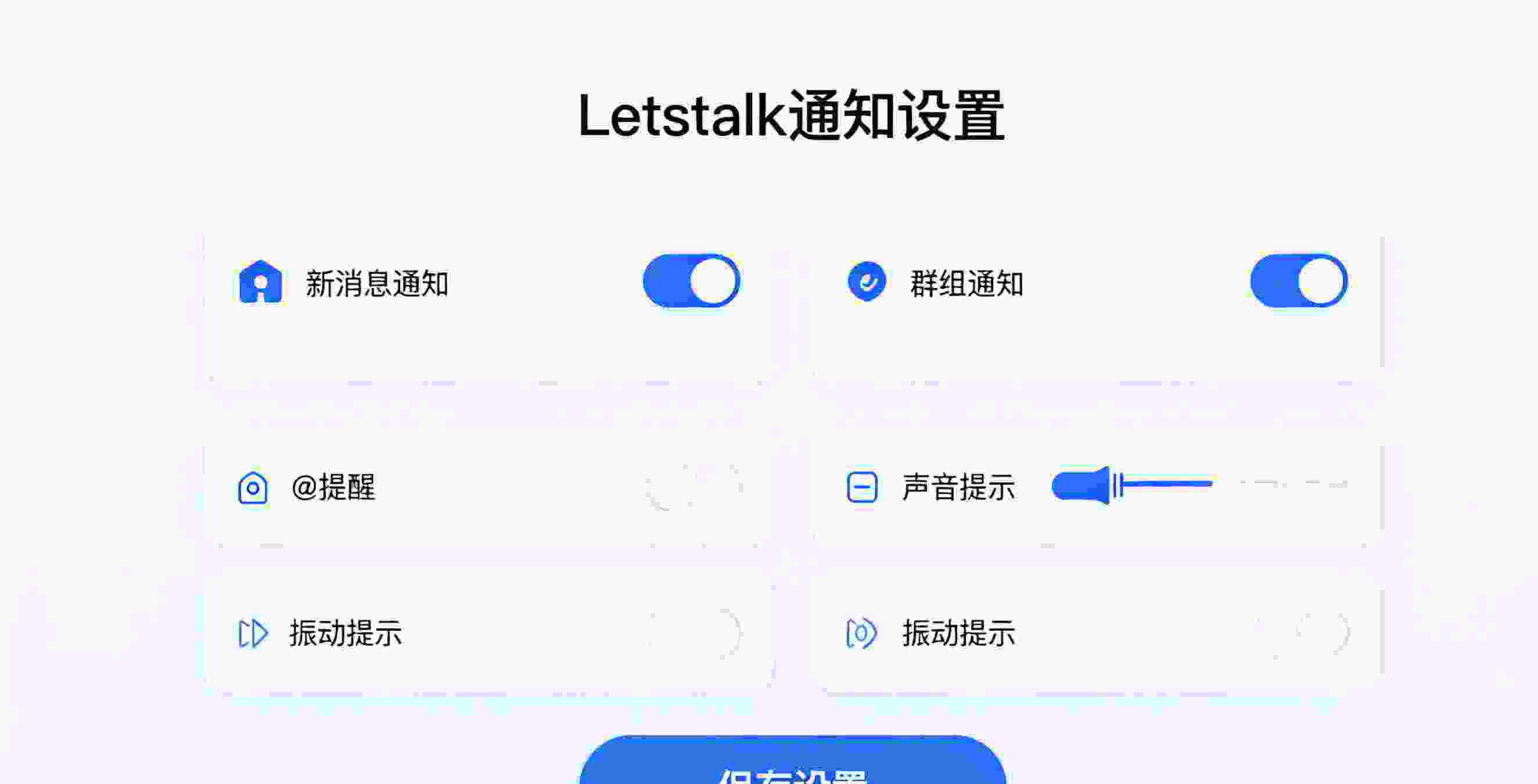
群聊免打扰功能的进阶配置选项。
群聊和单聊不同,群消息量更大,而且有些消息确实重要(比如@你的消息、管理员公告)。Letstalk 群聊提供了两种免打扰模式:
模式一:完全静音
- 屏蔽所有群组的提醒
- 这类场景最为适用:日常的纯闲聊、同学聚会群以及那些长期不活跃的工作群组。
- 操作步骤:进入群组设置,点击消息免打扰,然后勾选完全静音选项。
第二种模式:开启仅通知重要消息。
- 只有 @你、@全体成员、管理员发送的消息才会通知
- 接收其他群组消息时保持无声模式
- 适用场景:包括工作交流群、项目协作群以及班级群等
- 配置路径:进入群聊设置,找到「消息免打扰」选项,并将其设置为「仅重要消息通知」。
推荐群聊优先用第二种模式。既能屏蔽无意义的刷屏消息,又能在别人@你的时候及时收到通知。很多用户不知道群聊还有这个选项,直接设置完全静音后经常错过重要的@消息,反而造成工作沟通上的问题。
对多个群聊统一开启免打扰模式:倘若你需为众多群组进行配置,既可以逐一遍历操作,亦可在消息列表里长按特定群聊以迅速完成设定。若您对群组管理尚显生疏,不妨参阅 Letstalk:如何创建和管理群组详解 掌握群聊的基础设置与权限规则,能帮你更精准地筛选出需要免打扰的群组。建议首先为高频活跃群(日均消息量逾50条)开启免打扰,而对于消息稀少的冷门群组则无需多此一举。建议每周梳理一次群聊列表,确保新加入的活跃群组也能及时开启免打扰功能。
频道通知管理
与群聊有别,频道主要采用单向内容分发模式,消息数量往往相当庞大。倘若你关注了数个活跃度较高的频道,每日接收到的推送信息或许多达上百条。
频道免打扰设置:
- 进入频道页面
- 请单击频道名称以查阅相关详情
- 定位到“消息免打扰”选项并启用
建议策略: 建议将所有频道设为免打扰模式,利用午餐或晚间等固定时段统一查看。鉴于频道内容大多无需即时处理,批量阅读能显著提升效率。若你关注的频道超过 5 个,务必全部开启免打扰。若需掌握更多频道操作技巧,可参阅 Letstalk频道功能操作指南频道消息采用单向推送模式,接收方无需进行回复,因此即便延迟数小时再查看,也不会产生任何不良影响。
设定全局定时开启免打扰功能(即勿扰模式)
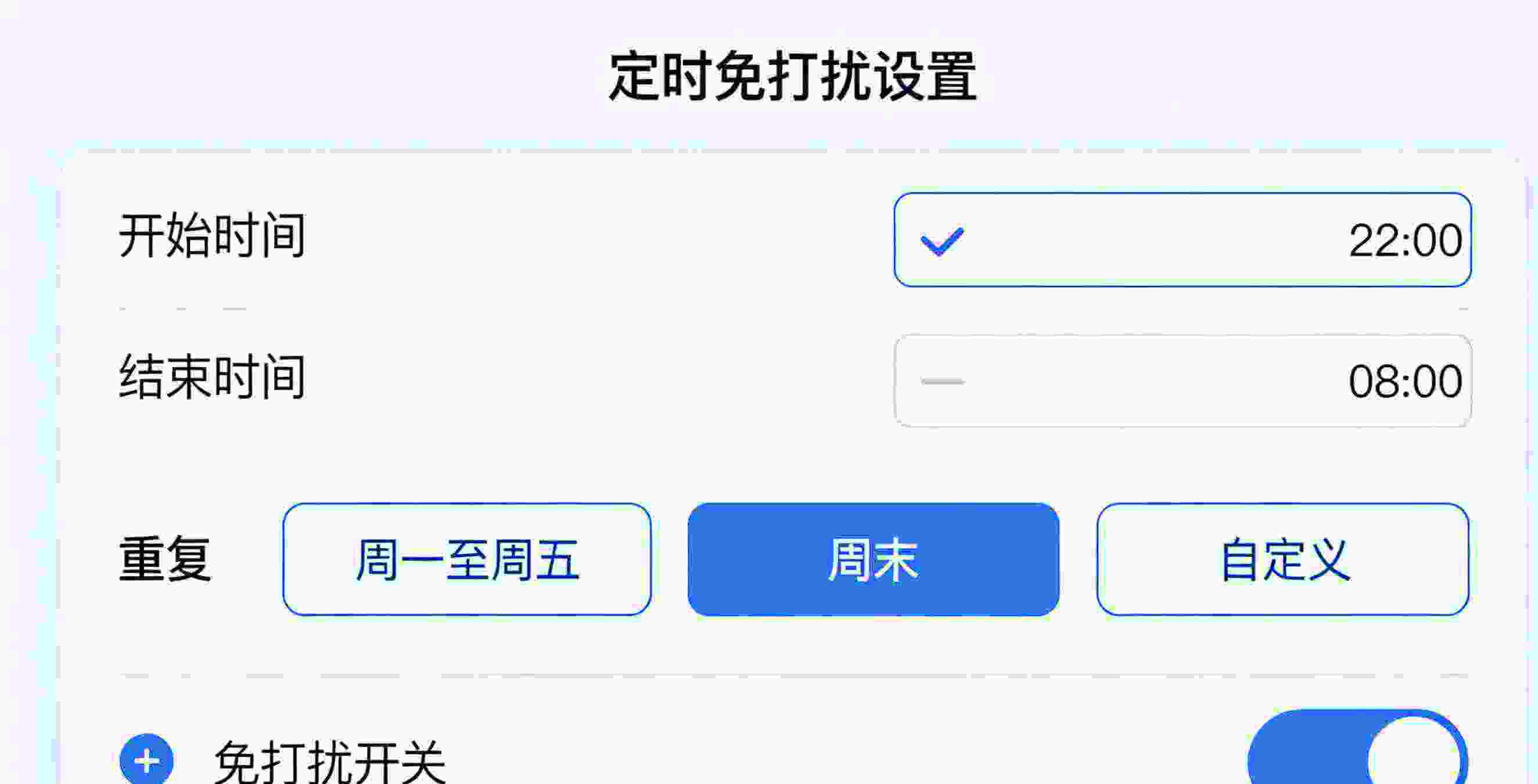
Letstalk不仅支持为单独会话设置免打扰,还提供全局勿扰功能,可在设定时间内彻底屏蔽所有聊天通知。
设置方法:
- 请进入 Letstalk 的设置界面。
- 跳转至通知设置界面
- 找到「勿扰模式」
- 设定免打扰时段(比如从晚上 22 点到早上 8 点)
- 用户亦可选择手动启用或禁用一键勿扰功能。
免打扰模式的白名单配置:
- 支持添加「白名单」,即便在整体免打扰模式下,这些指定联系人的消息依然会收到通知。
- 支持创建「例外群组」设定,确保重要群组的消息不会受到免打扰模式的干扰。
- 开启「重复来电提醒」功能后,若在2分钟内同一联系人再次拨打,手机仍会正常响铃。
配置白名单机制至关重要。若启用了夜间静音模式,却未预先指定可免打扰的亲属或紧急联系人,那么在夜间便无法接收任何消息。建议将豁免名单限制在3至5人以内,仅包含真正急需联络的对象;一旦名单冗长,静音功能便形同虚设。相比信息泛滥,我们宁愿适度容忍通知遗漏,也要坚决守住勿扰模式的边界。
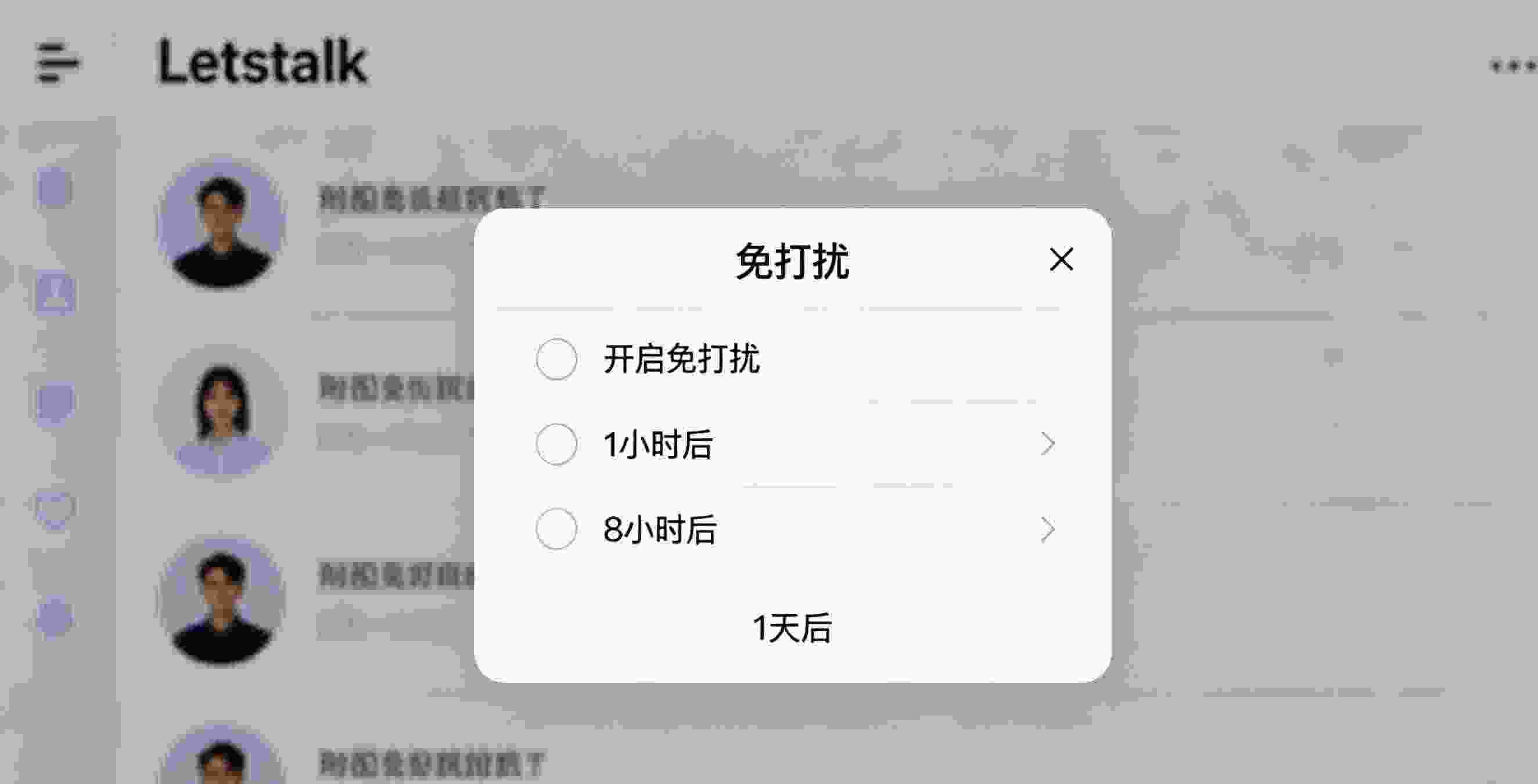
桌面平台与移动平台在通知机制上的区别
Letstalk 的桌面端(Windows/Mac)和移动端(iOS/Android)的通知设置是独立管理的,修改一端不会同步到另一端。
桌面端注意事项:
- 即使 Letstalk 内设置了免打扰,Windows/macOS 系统通知仍可能弹出
- 你还需在系统的设置里,将 Letstalk 的通知权限一并关闭
- Windows 10/11:设置 > 系统 > 通知 > 找到 Letstalk 关闭通知
- macOS:前往系统设置 > 通知 > 定位到 Letstalk 并将其关闭
移动端注意事项:
- 苹果iOS系统对通知权限管控十分严谨,应用程序需在安装或初次运行时主动申请。倘若你此前已否决Letstalk的通知许可,便需前往手机系统设置里手动重新启用。
- Android系统用户请前往 设置 > 应用 > Letstalk > 通知 选项,检查并确保通知权限已开启。
- Android 用户请前往设置,依次选择应用、Letstalk 及通知,即可对各渠道的消息提醒进行分别管理。
- 小米、华为、OPPO 和 vivo 等部分安卓厂商实施了额外的通知管理限制。在小米手机上,用户需前往「自启动管理」允许 Letstalk 自启动,以免后台进程被系统终止而无法接收消息;华为手机用户需在「应用启动管理」中选择手动管理并开启相关权限;OPPO 手机用户则需在设置路径「电池 > 应用耗电管理」中允许 Letstalk 在后台运行。由于许多用户不了解这些厂商层面的设置差异,常会出现明明在应用内已开启通知,却无法收到推送的情况。
如何查看免打扰模式下的消息指南
开启免打扰模式后,怎样快速阅览被拦截的消息内容:
快捷查看方式:
- 当某个会话在聊天列表中显示静音图标时,说明该对话存在未读但处于免打扰状态的消息。
- 轻触此处即可查看全部消息记录
- 不妨试着每天在早、中、晚三个固定时段,快速浏览一下免打扰消息。早上起来先过一遍昨晚的留言,午休时处理上午的条目,睡前再最后扫视一遍。久而久之,你会发现大多数免打扰消息其实只需浏览即可,无需一一回复,这种批量处理的方式远比随时被打断要高效得多。
优先级排序:如果免打扰的聊天很多,需要有策略地查看,不要按时间顺序从头翻。推荐的优先级顺序:有@你的群聊 > 最近活跃的私聊 > 工作相关群组 > 其他群聊 > 频道推送。@你的群聊是最高优先级,因为有人特意提到了你;私聊次之,因为一对一消息通常更重要;工作群排在第三;频道最低——因为频道内容不会消失,晚几天看也没关系。
取消免打扰一旦觉得某段对话变得重要,请记得尽快解除免打扰模式,以防错过关键信息。只需进入聊天设置,关闭「消息免打扰」选项便可实现。
免打扰模式与消息已读状态之间的关联许多用户顾虑开启免打扰功能后,消息会被自动标记为已读,亦或是让他人察觉到自己处于免打扰状态。事实上,Letstalk 的免打扰仅作用于本地通知,对方无法感知你是否设置了该功能,消息同样不会自动变为已读。只有当你亲自打开聊天界面并阅读消息时,它才会显示为已读。因此,你可以安心使用该功能,无需顾虑社交压力。
高效管理消息通知的实用技巧
关于高效管理消息的核心策略,梳理如下:
- 群聊预设为“仅接收重要消息提醒”——屏蔽闲聊,保留@消息
- 频道全部免打扰——支持批量查看,免受推送通知干扰
- 夜间开启全局勿扰——保证睡眠质量
- 请将例外联系人仅限定为家庭成员及紧急联络人。——人数限制在 3 到 5 人以内
- 建议定期回顾和检查免打扰模式下的聊天记录。——建议每周末彻底清除一遍未读的消息内容
- 桌面端同步设置——调整完应用内的通知设置后,别忘了同步前往系统设置中将其关闭
Letstalk 其消息管理机制已相当成熟,若结合免打扰与勿扰模式使用,能有效屏蔽大量干扰信息,还你清净。安心聊这款主打隐私保护的加密聊天软件,其通知管理机制十分完善,能够全面适配各类使用场景。
相关推荐:如何在Letstalk中设置消息定时发送? · 在Letstalk中找回聊天记录的操作指南
相关推荐:Letstalk安装包获取 · 安心聊电脑版 · 加密聊天软件